
@clarity-tools/cli
v0.1.2
Published
Generate architecture diagrams from Infrastructure-as-Code files (Docker Compose, Helm charts)
Downloads
15

Maintainers
 metagame-xyz
Readme
@clarity-tools/cli
Generate beautiful, hand-drawn style architecture diagrams from your Infrastructure-as-Code files.

Examples
Temporal
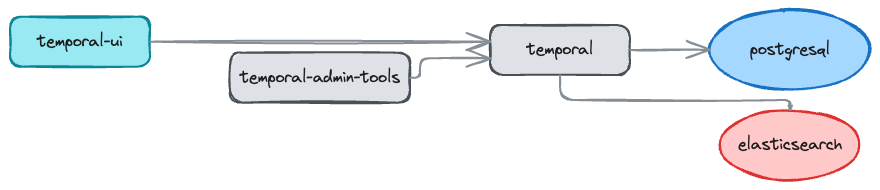
Mastodon
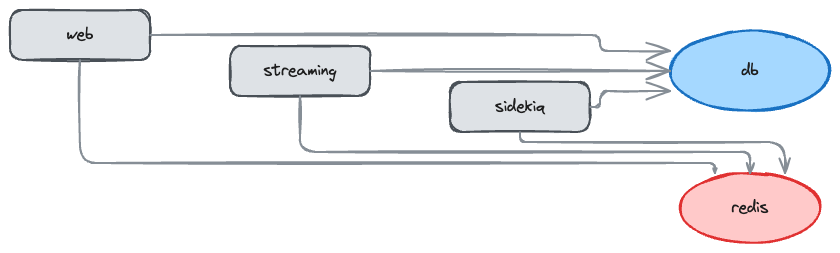
Features
- Auto-detection: Finds docker-compose.yml, compose.yml, and Helm charts
- Smart layout: Semantic grouping with ELK.js layout engine
- LLM enhancement: Optional AI-powered service descriptions (via OpenRouter)
- Excalidraw output: Hand-drawn style diagrams you can edit
- PNG export: High-quality rendered images
Installation
npm install -g @clarity-tools/cliRequirements:
- Node.js 18+
- Chromium (auto-downloaded by Puppeteer on first run)
Quick Start
# Run in a directory with docker-compose.yml or Helm chart
cd my-project
iac-diagrams

# Or specify a file/directory
iac-diagrams ./docker-compose.yml
iac-diagrams ./charts/my-app/

# Output goes to ./docs/diagrams/ by default
open docs/diagrams/docker-compose.png
Usage
iac-diagrams [path] [options]Arguments:
path- File or directory to process (default: current directory)
Options:
-o, --output <dir>- Output directory (default:./docs/diagrams)--no-llm- Disable LLM enhancement--no-png- Skip PNG rendering (output .excalidraw only)--artifacts- Save parsed/enhanced/elk JSON artifacts alongside outputs-v, --verbose- Show detailed output
Examples:
# Process current directory
iac-diagrams

# Process specific file
iac-diagrams docker-compose.yml

# Process Helm chart directory
iac-diagrams ./charts/my-app/

# Custom output directory
iac-diagrams -o ./architecture/

# Skip LLM and PNG (fast mode)
iac-diagrams --no-llm --no-png

# Verbose output
iac-diagrams -v
Configuration
LLM Enhancement
The tool can use OpenRouter's LLM API to:
- Generate service descriptions
- Suggest logical groupings
- Add category metadata
To enable, set your OpenRouter API key:
# Set via CLI
iac-diagrams config set-key sk-or-...

# Or via environment variable
export OPENROUTER_API_KEY=sk-or-...

# View current config
iac-diagrams config show

# Clear API key
iac-diagrams config clear-key
Output
Files are saved to the output directory (default ./docs/diagrams/):
docs/diagrams/
├── docker-compose.excalidraw  # Excalidraw JSON (open at excalidraw.com)
└── docker-compose.png         # Rendered PNG image
With --artifacts, additional JSON files are saved:
docs/diagrams/
├── docker-compose.parsed.json      # Parsed InfraGraph
├── docker-compose.enhanced.json    # Enhanced InfraGraph (LLM if enabled)
├── docker-compose.elk-input.json   # ELK input graph
└── docker-compose.elk-output.json  # ELK output graph (with positions)
The .excalidraw file can be opened at excalidraw.com for editing.
Supported Formats
| Format | Status | Notes | |--------|--------|-------| | Docker Compose | ✅ | docker-compose.yml, compose.yml | | Helm Charts | ✅ | Detects Chart.yaml in directories | | Kubernetes YAML | 🔜 | Coming soon | | Terraform | 🔜 | Coming soon |
Troubleshooting
Browser not available
If you see "Browser not available for PNG rendering", Puppeteer couldn't launch Chromium.
Fix:
# Install Chrome for Puppeteer
npx puppeteer browsers install chrome

# Or use your system Chrome
export PUPPETEER_EXECUTABLE_PATH="/Applications/Google Chrome.app/Contents/MacOS/Google Chrome"

# Or skip PNG generation
iac-diagrams --no-png
No IaC files found
The tool looks for:
docker-compose.yml,docker-compose.yamlcompose.yml,compose.yaml- Directories containing
Chart.yaml(Helm charts)
API key not working
Ensure your OpenRouter API key is valid:
iac-diagrams config showThe key should start with sk-or-.
Appendix: Diagram Conventions
- Shapes: rectangles for application services, ellipses for databases/caches, diamonds for message queues
- Colors: blue=database, red=cache, green=storage, yellow=queue
- Layering: UI -> API -> worker -> data -> infrastructure
License
MIT