
clawt
v3.10.6
Published
本地并行执行多个Claude Code Agent任务,融合 Git Worktree 与 Claude Code CLI 的命令行工具


Readme
Clawt


基于 Git Worktree 并行执行多个 Claude Code Agent 任务,所有 Agent 的代码修改互不干扰。
当 AI 编程助手已经足够聪明,瓶颈就不再是"它能不能做",而是"你能同时让它做多少件事"。
为什么需要 Clawt
Claude Code 可以独立完成需求开发、Bug 修复、代码重构等任务。但在实际项目开发中,我们往往面对的不是一个任务,而是一整个迭代周期里的多个可以并行的独立任务:
- 消息列表替换为虚拟列表
- 完成发布、部署弹窗
- 修复导航栏闪烁 bug
- ………………
这是大多数开发者使用 Claude Code 的现状——串行执行:
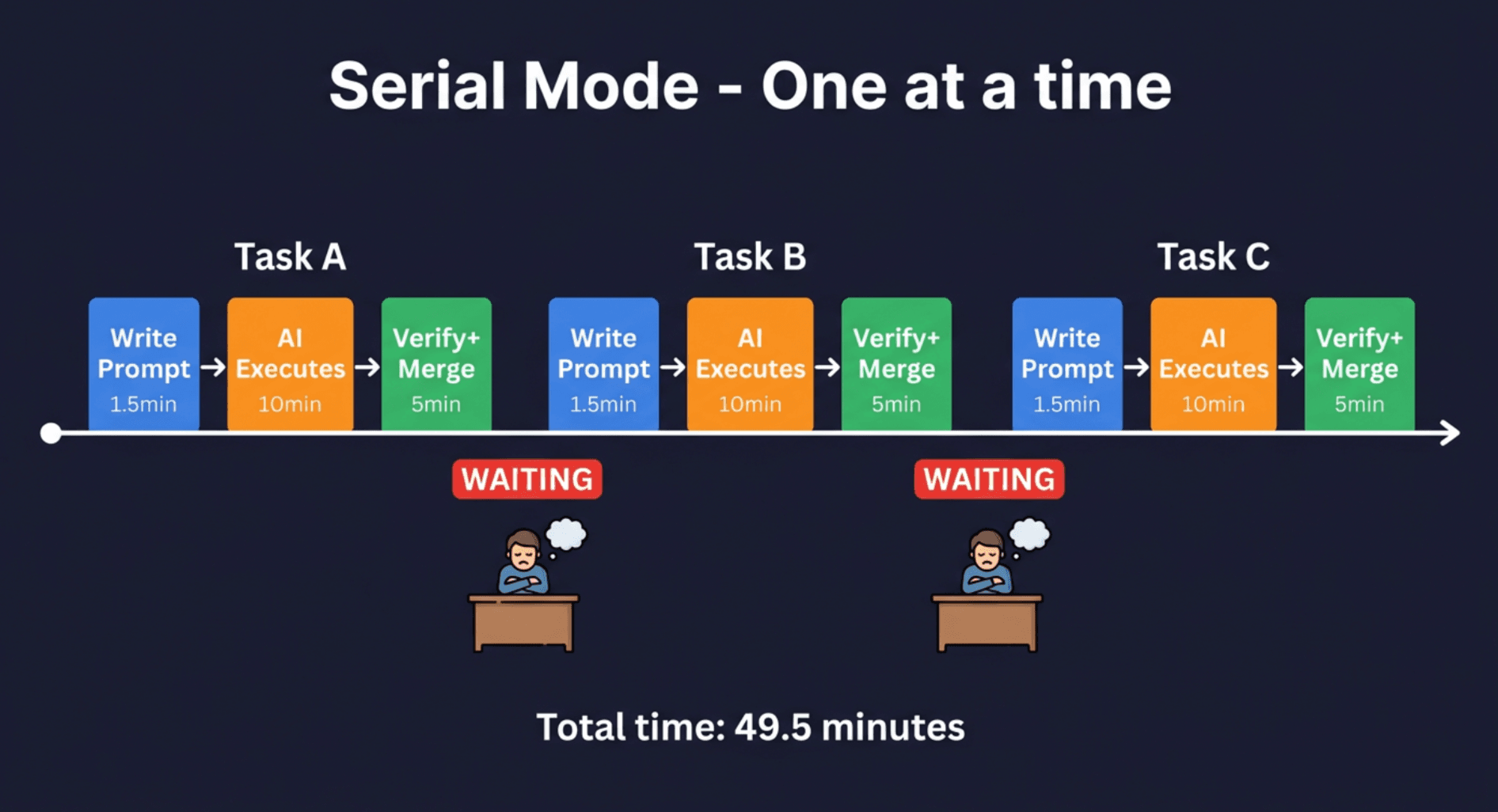
3 个任务总耗时 ≈ 49.5 分钟。最大的问题是:Claude 在执行任务的时候,你完全在干等。
而且不推荐在同一个代码仓库里同时开始多个任务,因为 Git 工作区只有一个,文件可能互相冲突。
Clawt 的并行模式
核心思路非常简单:
利用 Git Worktree 为每个任务创建独立的工作目录,让多个 Claude Code Agent 在各自隔离的分支上并行工作,互不干扰。
同样的 3 个任务,使用 Clawt 后:
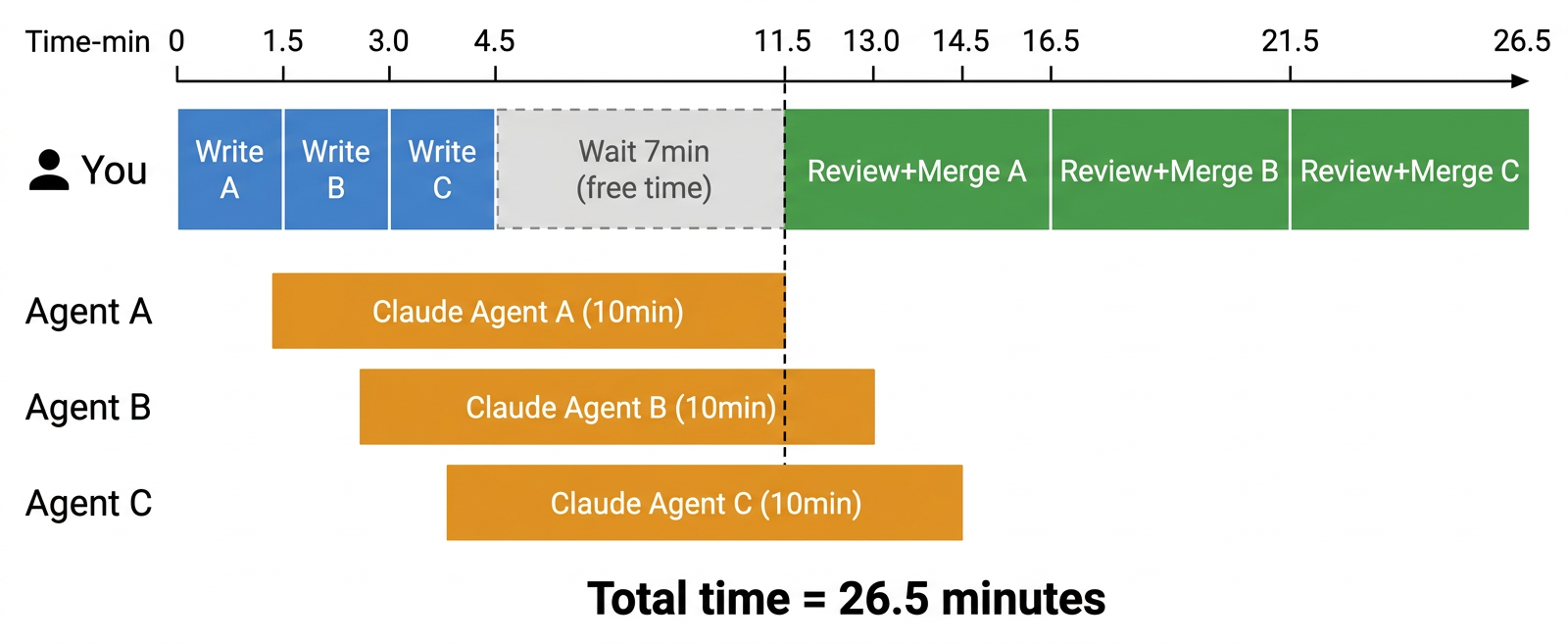
3 个任务总耗时 ≈ 26.5 分钟(并行执行,串行验证)
| 模式 | 3 个任务 | 10 个任务 | |------|---------|----------| | 串行模式 | ~49.5 分钟 | ~165 分钟 | | Clawt 并行 | ~26.5 分钟 | ~65 分钟 | | 效率提升 | 1.9× | 2.5× |
一定范围内,任务越多,并行的优势越大。
核心差别一目了然:串行模式下,人在等 AI;并行模式下,AI 在等你。
为什么是 Git Worktree?
多开几个终端、多 clone 几份代码不也能并行吗?可以,但 Git Worktree 是更优雅的方案:
| 方案 | 磁盘占用 | Git 历史 | 分支管理 | 合并难度 |
|------|---------|---------|---------|---------|
| 多次 git clone | 每份完整副本(几百 MB ~ 几 GB) | 各自独立,需要 remote 同步 | 各自独立,容易混乱 | 需要 push/pull 跨仓库操作 |
| Git Worktree | 共享 .git 对象库,增量极小 | 共享同一份 | 统一管理 | 本地分支直接 merge |
Git Worktree 是 Git 原生支持的机制(git worktree add),它允许在同一个仓库下创建多个工作目录,每个目录 checkout 不同的分支,但共享同一个 .git 对象数据库。磁盘占用低,分支切换和合并都是本地操作,速度极快。
设计哲学
人做的事情:思考需求、写 Prompt、审查代码(可选)。AI 做的事情:写代码。用 Git Worktree 作为两者之间的隔离层。
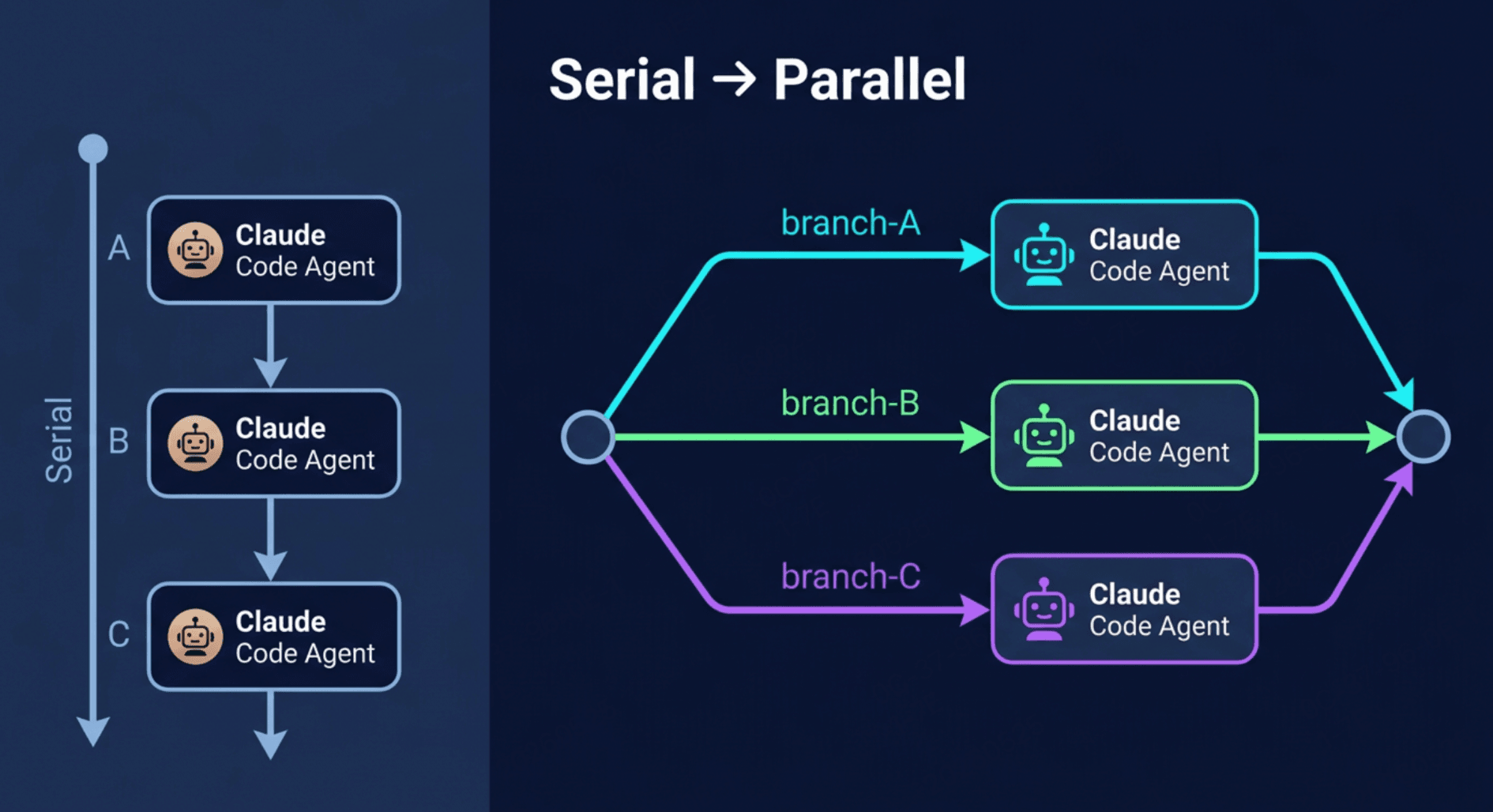
Clawt 不修改、不替换、不包装 Claude Code 本身。它只是在更高一层管理"在哪里"以及"同时启动多少个" Claude Code。
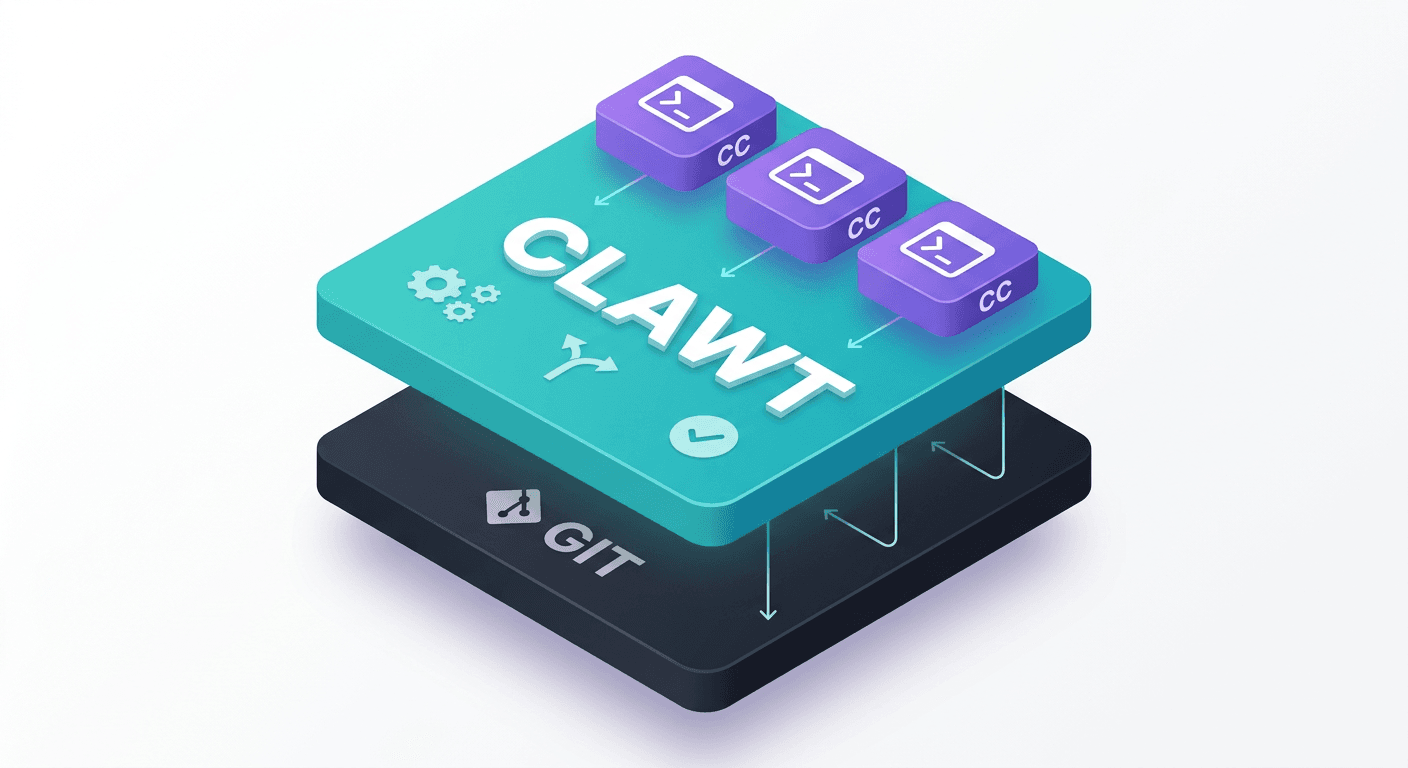
你在每个 Worktree 里使用的,就是原汁原味的 Claude Code——同样的交互方式、同样的命令、同样的 CLAUDE.md、同样的 MCP 配置。Claude Code 的任何更新,Clawt 自动受益,无需适配。
Clawt 的工作流直接映射到标准 Git 开发规范:
┌─────────────┐    ┌──────────────────┐    ┌───────────────┐
│  clawt run   │───►│ clawt validate   │───►│  clawt merge   │
│  AI 在分支上  │    │  人在主 worktree  │    │  合入主分支     │
│  独立开发     │    │  审查变更         │    │  清理分支       │
└─────────────┘ └──────────────────┘ └───────────────┘validate:相当于 Code Review,在主 Worktree 中查看 diff、运行测试、确认质量(可以完美契合热更新)cover:如有简单修改(改样式、改常量等),直接在主 worktree 改完推回目标 worktree,形成"AI 写 → 人审 → 人修 → AI 继续"的协作循环merge:合入主分支,每个 merge 对应一个明确的功能或修复,Git 历史一目了然
安装
npm i -g clawt环境要求: Node.js >= 18 · Git >= 2.15 · Claude Code CLI
快速开始
# 1. 在项目根目录(包含 .git 的目录)下初始化,确认主工作分支
clawt init

# 2. 并行执行任务,每个任务在独立的 worktree 中运行
clawt run -b feat-login
clawt run -b feat-search
clawt run -b fix-bug

# 3. 打开交互式面板,实时查看所有任务状态,一站式完成后续操作
clawt status -i
clawt status -i 提供实时刷新的 TUI 面板,用方向键选中 worktree 后可直接按快捷键操作:
| 快捷键 | 操作 | 等同命令 |
| ------ | ---- | -------- |
| v | 验证分支变更 | clawt validate -b <branch> |
| m | 合并到主分支 | clawt merge -b <branch> |
| r | 恢复 Claude Code 会话 | clawt resume -b <branch> |
| s | 同步主分支代码 | clawt sync -b <branch> |
| d | 删除 worktree | clawt remove -b <branch> |
| c | 覆盖修改回目标 worktree | clawt cover |
| q | 退出面板 | — |
示例:
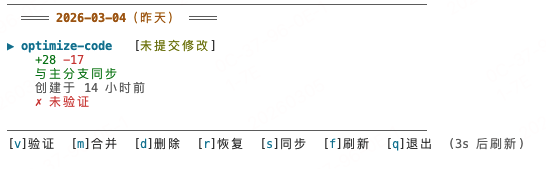
所有操作也可通过独立命令执行,详见下方「命令一览」。
命令一览
除
config、alias、projects、completion外,其余命令需在主 worktree 的仓库根目录下执行。-b参数支持模糊匹配。大部分操作命令(run、create、validate、merge等)需要先执行clawt init。
clawt init — 初始化项目级配置
clawt init                # 以当前分支作为主工作分支进行初始化
clawt init -b <branch>    # 指定主工作分支名
clawt init show           # 交互式查看和修改项目配置
clawt init show --json # 以 JSON 格式输出项目配置设置项目的主工作分支。重复执行会更新主工作分支配置。init show 提供交互式面板,可查看和修改项目配置项(如 validate 成功后自动执行的命令、worktree 创建后自动执行的 postCreate hook 命令等)。init show --json 可以直接输出当前项目配置的 JSON 格式。
clawt run — 创建 worktree 并执行任务
# 单 worktree,打开 Claude Code 交互式界面(最常用)
clawt run -b <branch>

# 多任务并行(每个 --tasks 对应一个独立 worktree)
clawt run -b <branch> --tasks "任务1" --tasks "任务2"

# 从任务文件读取任务列表(使用文件中定义的分支名)
clawt run -f tasks.md

# 从任务文件读取任务,但用 -b 自动编号分支(文件中分支名可省略)
clawt run -f tasks.md -b feat

# 试运行:仅预览将要创建的 worktree 和任务,不实际执行
clawt run -b <branch> --tasks "任务1" --tasks "任务2" --dry-run

# 跳过 postCreate hook
clawt run -b <branch> --no-post-create
--dry-run 预览示例:
════════════════════════════════════════
  Dry Run 预览
════════════════════════════════════════
任务数: 2 │ 并发数: 不限制 │ Worktree: ~/.clawt/worktrees/project
────────────────────────────────────────
✓ [1/2] feat-1
  路径: ~/.clawt/worktrees/project/feat-1
  任务: 任务1

✓ [2/2] feat-2
  路径: ~/.clawt/worktrees/project/feat-2
  任务: 任务2

════════════════════════════════════════
✓ 预览完成,无冲突。移除 --dry-run 即可正式执行。
任务文件格式:
<!-- CLAWT-TASKS:START -->
# branch: feat-login
实现用户登录功能
<!-- CLAWT-TASKS:END -->

<!-- CLAWT-TASKS:START -->
# branch: fix-bug
修复内存泄漏问题
支持多行任务描述
<!-- CLAWT-TASKS:END -->
使用
-b时,文件中的# branch: ...行可省略,分支名由-b值自动编号(如feat-1、feat-2)。
按 Ctrl+C 可中断所有任务。
clawt resume — 恢复之前的 Claude Code 会话
clawt resume -b <branch>   # 指定分支
clawt resume                # 交互式多选(按创建日期分组)

# 非交互式追问
clawt resume -b <branch> --prompt "追问内容"
clawt resume -f tasks.md    # 从任务文件批量追问
clawt resume -f tasks.md -c 2  # 限制并发数
不传 -b 时,分支列表按创建日期分组显示,支持全局全选和按组全选。选 1 个默认在新终端 Tab 中恢复(设置 resumeInPlace: true 可改为在当前终端就地恢复),选多个自动在独立终端 Tab 中批量恢复(仅 macOS)。
--prompt 用于对指定分支进行非交互式追问,-f 从任务文件批量追问多个分支(通过 branch 名匹配已有 worktree)。两者互斥。
如果目标 worktree 存在历史会话,会自动继续上次对话(--continue)。
注意: 使用 Terminal.app 批量恢复时,需要在「系统设置 → 隐私与安全性 → 辅助功能」中授权终端应用。iTerm2 无需额外授权。终端类型可通过配置项
terminalApp指定。
clawt create — 仅创建 worktree(不执行任务)
clawt create -b <branch>           # 创建 1 个
clawt create -b <branch> -n 3      # 批量创建 3 个
clawt create -b <branch> --no-post-create  # 跳过 postCreate hook
clawt validate — 在主 worktree 中验证分支变更
clawt validate -b <branch>                    # 将变更迁移到主 worktree 测试
clawt validate -b <branch> --clean             # 清理 validate 状态
clawt validate -b <branch> -r "npm test"       # validate 成功后自动运行测试
clawt validate -b <branch> -r "npm run build"  # validate 成功后自动构建
clawt validate -b <branch> -r "pnpm test & pnpm build"  # 并行执行多个命令
支持增量模式:再次 validate 同一分支时,可通过 git diff 查看两次之间的增量差异。
执行前会自动清理目标 worktree 中指向外部的软链接(如 AI Agent 创建的 node_modules 链接),这些软链接会导致 patch apply 失败。
当 patch apply 失败(目标分支与主分支差异过大)时,会自动询问是否执行 sync 同步主分支到目标 worktree,无需手动操作。
-r, --run 选项可在 validate 成功后自动在主 worktree 中执行指定命令(如测试、构建等),命令执行失败不影响 validate 结果。不传 -r 时会自动从项目配置的 validateRunCommand 读取(可通过 clawt init show 设置)。支持用 & 分隔多个命令并行执行:
| 用法 | 行为 |
| ---- | ---- |
| -r "npm test" | 单命令,同步执行 |
| -r "npm lint && npm test" | && 不拆分,同步执行 |
| -r "pnpm test & pnpm build" | 并行执行,等全部完成后汇总结果 |
clawt cover — 将验证分支修改覆盖回目标 worktree
clawt cover # 在验证分支上执行,自动推导目标分支在 validate 验证过程中,如果在主 worktree(验证分支上)修改了代码,可通过 cover 将修改覆盖回目标 worktree。当工作区无修改时会提示确认,避免误操作。
clawt sync — 同步主分支代码到目标 worktree
clawt sync -b <branch>当 validate 的 patch apply 失败时也会自动提示执行 sync,通常无需手动调用。
clawt merge — 合并分支到主 worktree
clawt merge -b <branch> -m "feat: 提交信息"   # 通过 -m 直接指定提交信息
clawt merge -b <branch>                        # 交互模式下有未提交修改时会询问输入提交信息
clawt merge -b <branch> --auto                 # 遇到冲突直接调用 AI 解决
交互模式下,如果目标 worktree 有未提交修改或 squash 后需要提交,会自动询问输入提交信息,无需提前指定 -m。非交互模式(-y / CI)下未提供 -m 时会提示退出。
clawt remove — 移除 worktree
clawt remove -b <branch>    # 移除指定分支的 worktree(支持模糊匹配)
clawt remove                 # 交互式多选要移除的 worktree(按创建日期分组)
clawt remove --all           # 移除当前项目下所有 worktree
clawt list — 列出所有 worktree
clawt list            # 文本格式
clawt list --json     # JSON 格式
clawt status — 项目状态总览
clawt status          # 文本格式
clawt status --json   # JSON 格式
clawt status -i       # 交互式面板模式(实时刷新,支持键盘导航和快捷操作)
展示主 worktree 状态、各 worktree 的变更详情(含分支创建时间和验证状态)以及 validate 快照摘要。
交互式面板模式(-i)提供实时刷新的 TUI 界面,支持方向键导航选中 worktree,并通过快捷键直接执行 validate / merge / remove / resume / sync 等操作:
| 快捷键 | 操作 |
| ------ | ---- |
| ↑ ↓ | 导航选中 worktree |
| v m d r s c | 验证 / 合并 / 删除 / 恢复 / 同步 / 覆盖 |
| f | 手动刷新 |
| q / Ctrl+C | 退出 |
clawt reset — 重置主 worktree 到干净状态
clawt resetclawt home — 切换回主工作分支
clawt home如果当前已在主工作分支上,会提示无需切换。
clawt tasks — 任务文件管理
clawt tasks init             # 生成任务模板文件(默认输出到 .clawt/tasks/ 目录)
clawt tasks init [path]      # 指定输出路径
快速生成 clawt run -f 所需的任务文件模板,包含格式说明注释和示例任务块。
clawt projects — 跨项目 worktree 概览
clawt projects             # 查看所有项目概览
clawt projects my-project  # 查看指定项目的 worktree 详情
clawt projects --json      # JSON 格式输出
展示所有项目的 worktree 数量、磁盘占用和最近活跃时间,或查看指定项目下每个 worktree 的详细信息。
clawt config — 交互式查看和修改配置
clawt config                          # 交互式修改配置(选择配置项并修改值)
clawt config set <key> <value>        # 直接设置某个配置项
clawt config get <key>                # 获取某个配置项的值
clawt config reset                    # 恢复默认配置
使用示例:
# 交互式修改(列出所有配置项,方向键选择,根据类型自动提示)
clawt config

# 直接设置
clawt config set autoDeleteBranch true
clawt config set maxConcurrency 4
clawt config set terminalApp iterm2

# 查看某项配置
clawt config get maxConcurrency
clawt completion — Shell 自动补全
为终端提供命令、子命令、选项,甚至分支名和配置项的自动补全功能。
# 自动安装补全脚本(推荐)
clawt completion install

# 或手动将脚本添加到你的 shell 配置文件
clawt completion bash >> ~/.bashrc
clawt completion zsh >> ~/.zshrc
支持特性: 所有子命令、选项、
-b参数自动补全本地worktree分支名、-f参数自动补全文件路径,以及config set/get键名自动补全。
clawt alias — 管理命令别名
clawt alias                          # 列出所有命令别名
clawt alias list                     # 列出所有命令别名
clawt alias set <alias> <command>    # 设置命令别名
clawt alias remove <alias>           # 移除命令别名
使用示例:
# 设置别名
clawt alias set l list
clawt alias set r run
clawt alias set v validate

# 使用别名(等同于对应的完整命令)
clawt l          # 等同于 clawt list
clawt r task.md  # 等同于 clawt run task.md

# 移除别名
clawt alias remove l
约束: 别名不能覆盖内置命令名,目标必须是已注册的内置命令。别名的选项和参数会完全透传给目标命令。
配置
配置文件位于 ~/.clawt/config.json,安装后自动生成:
| 配置项 | 默认值 | 说明 |
| ------ | ------ | ---- |
| language | "en" | 界面语言:en(英文) / zh-CN(中文) |
| autoDeleteBranch | false | 自动删除已合并/已移除的分支 |
| claudeCodeCommand | "claude" | Claude Code CLI 启动命令 |
| autoPullPush | false | merge 后自动 pull/push |
| confirmDestructiveOps | true | 破坏性操作前确认 |
| maxConcurrency | 0 | run 命令最大并发数,0 为不限制 |
| terminalApp | "auto" | 批量 resume 使用的终端:auto / iterm2 / terminal |
| resumeInPlace | false | resume 单选时在当前终端就地恢复,false 则在新 Tab 中打开 |
| aliases | {} | 命令别名映射(如 {"l": "list", "r": "run"}) |
| autoUpdate | true | 自动检查新版本(每 24 小时检查一次 npm registry) |
| conflictResolveMode | "ask" | merge 冲突时的解决模式:ask(询问是否使用 AI)、auto(自动 AI 解决)、manual(手动解决) |
| conflictResolveTimeoutMs | 900000 | Claude Code 冲突解决超时时间(毫秒),默认 15 分钟 |
postCreate Hook
worktree 创建后可自动执行任意初始化命令(如安装依赖、生成配置文件、编译资源等),create 和 run 命令均支持。
配置方式(二选一):
- 项目配置:通过
clawt init show设置postCreate字段(如npm install) - 脚本文件:在项目根目录创建
.clawt/postCreate.sh并赋予执行权限
项目配置优先于脚本文件。使用 --no-post-create 可跳过 hook 执行。
hook 以 fire-and-forget 模式后台异步并行执行,不阻塞主流程。执行结果仅写入日志。
全局选项
| 选项 | 说明 |
| ---- | ---- |
| --debug | 输出调试信息 |
| -y, --yes | 跳过所有交互式确认,适用于脚本/CI 环境 |
环境变量
| 环境变量 | 说明 |
| -------- | ---- |
| CI | 设置为 true 或 1 时,自动启用非交互模式(等同于 --yes) |
| CLAWT_NON_INTERACTIVE | 设置为 true 或 1 时,自动启用非交互模式(等同于 --yes) |
优先级:
--yes>CI>CLAWT_NON_INTERACTIVE> 默认交互模式
内部注入的环境变量:
所有通过 claude -p 启动的非交互式 Claude Code 子进程(task-executor 和 conflict-resolver)会自动注入环境变量 CLAUDE_CODE_ENTRYPOINT="cli",使这些会话支持通过 --continue 恢复。不适用于交互式启动 Claude Code 的场景(如 clawt resume)。
日志
日志保存在 ~/.clawt/logs/,按日期滚动,保留 30 天。