
dsh-ris-ide
v1.8.6
Published
RIS-IDE local dev panel for the DSH web GUI: live log tail, one-click start/stop of workspace programs, JDWP debugging, file tree + editor, and a standalone IDE window that carries no session history. · DSH 右侧栏本地开发面板:日志实时跟随、一键启停本地程序、Java 断点调试、文件树与编辑器、独立 I

Maintainers
 wangjun.gl
Readme
dsh-ris-ide
RIS-IDE local dev panel for the DSH (DeepSeek Harness) web GUI — tail your service logs, start/stop workspace programs, debug Java with JDWP, browse and edit files, all without leaving the chat window. A standalone IDE window carries no session history, so it can stay open all day.
DSH(DeepSeek Harness)Web GUI 右侧栏里的 RIS-IDE 本地开发面板:不用离开聊天界面,就能看服务日志、启停本地程序;文件树 / 编辑器 / Java 断点调试在独立窗口里(侧栏只放控制台 + 实时日志,保持轻量)。
面向开发者/维护者的文档(架构、路由、命令、配置字段、里程碑、打包/发布/Jenkins、测试与踩坑)见 DEVELOPMENT.md。
轻量级 IDE
这不是又一个桌面 IDE,也不打算替代 IDEA / VS Code——它要解决的是「看一眼、改一下、跑一下、断一下」这类碎片化操作必须切窗口的问题:
- 按需加载,不常驻重资源:编辑能力来自独立懒加载的 CodeMirror chunk(约 1.1MB,第一次打开文件时才拉取);不起 language server、不做全库索引、没有后台守护进程、不新开端口,只复用 DSH 已有的
/dsh-ris-ide/*路由和一条 SSE。 - 面板本身很轻:侧栏只留「RIS控制台」(控制台 + 实时日志,默认 240px);完整工作台放在独立窗口,该窗口不加载 DSH 界面、不带会话历史(插件主客户端约 680KB + DSH 的 React + 一条 SSE;编辑器能力是另外按需拉的 1.1MB chunk),开一整天也不会随会话历史变重。
- 日常闭环够用:git 口径文件树与文件名 + 文件内容搜索(内容检索走
git grep、无索引;标题栏眼睛可临时关闭 .gitignore 过滤)、编辑/保存/多页签(含与磁盘的逐行±对比、Java 单测一键▶运行)、Markdown/HTML 内联预览(编辑/预览一键切换,开关悬浮在编辑区右上角、不占行高,不依赖侧栏服务)、目录变更自动跟随、日志实时跟随与着色(点启动立刻切到该程序日志,编译静默期有提示;可按级别W+/E+过滤)、程序启停/重启/批量启停、Java JDWP 断点调试,以及给 agent 的ris_dev_*——都在同一处完成。 - 与重型 IDE 互补:大重构、全局索引、深度语言服务仍交给 IDEA;这里负责顺手改一行、跑一下、看日志、和 agent 协作时共用同一个面板。
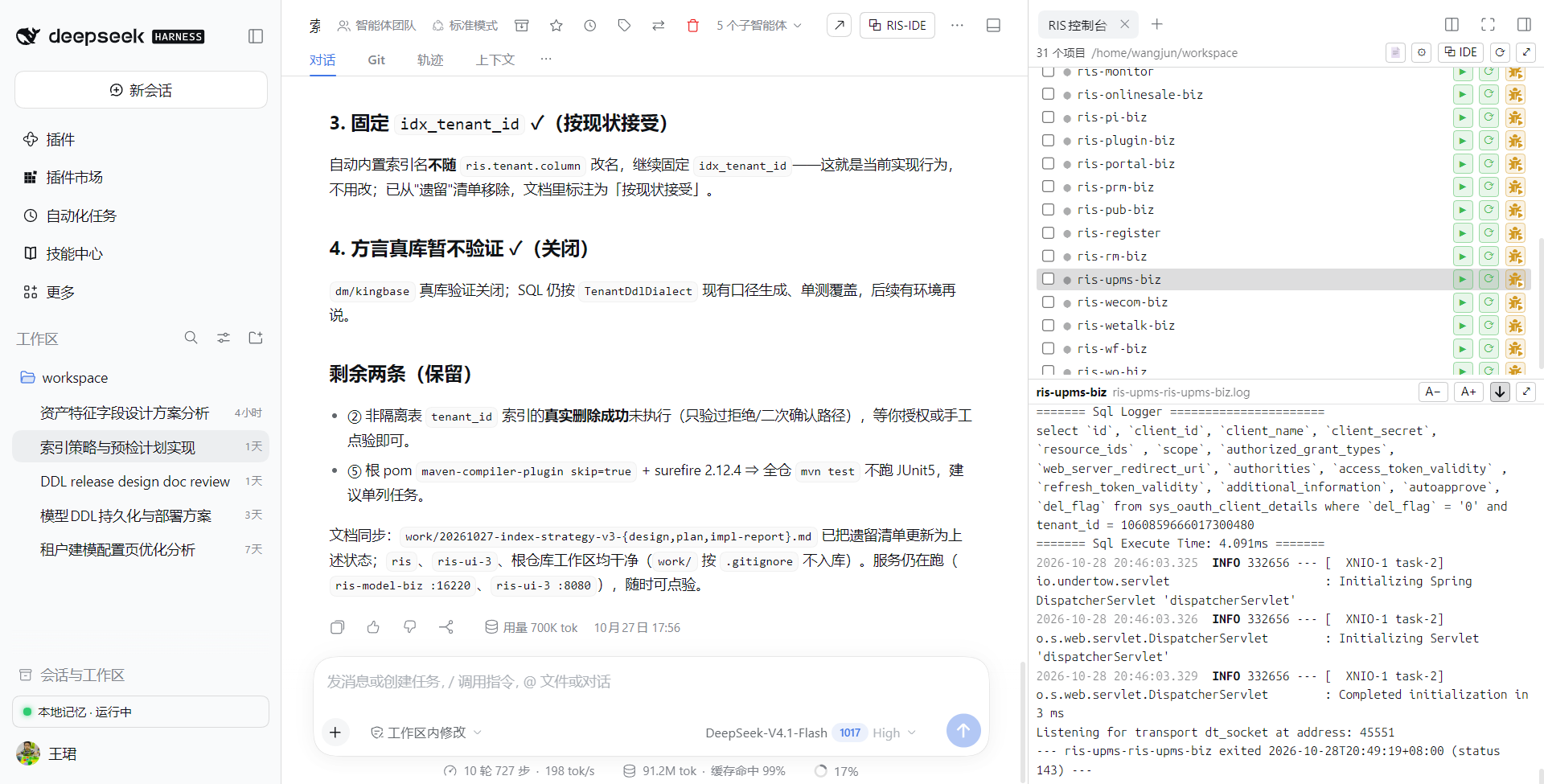
| 侧栏「RIS控制台」:控制台 + 实时日志|
|---|
|  |
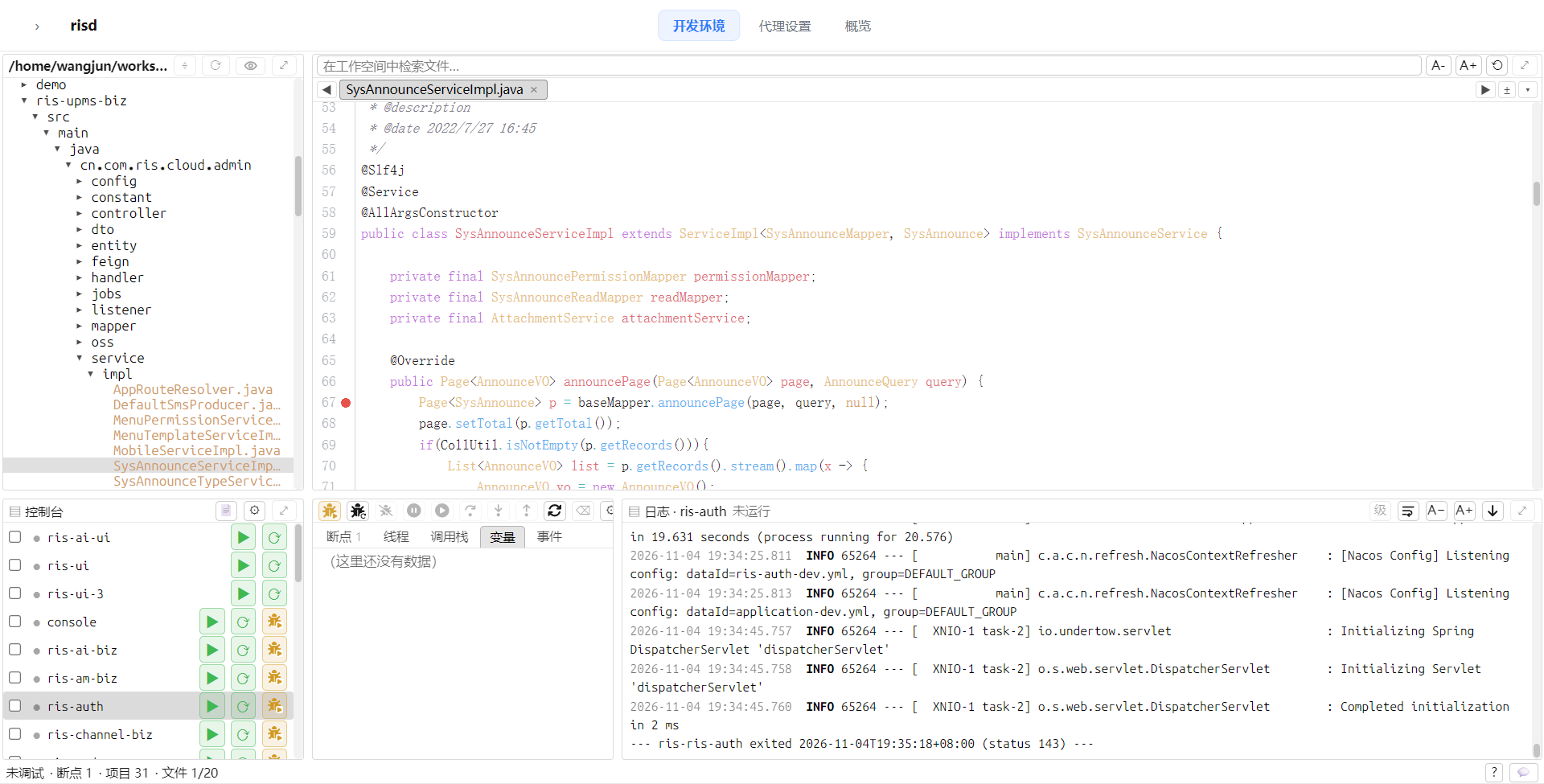
| 独立窗口(普通浏览器窗口、无会话历史;控制台标题栏有 📄/⚙)|
|---|
|  |
功能
程序控制台:扫描工作区的 Spring Boot 入口、前端
package.json脚本与有 pidfile 的历史实例;每行▶ 启动 / ■ 停止 / ⟳ 重启 / 🐞 调试 / ▤ 日志,启停期间行上有遮罩(文案按动作)。勾选 2 行以上时标题栏出现 ▶ 批量启动 / ■ 批量停止 / 清除(按列表顺序启动、倒序停止、跳过无需动作的,按钮上显示i/N)。点程序行(名称或整行)下方日志立刻跟随该程序。日志:走一条共享 SSE 实时增量;ANSI/级别着色,默认只看本次启动(更早内容向上滚动仍可加载);标题栏
级 → W+ → E+级别过滤、换行开关(真正的pre-wrap/pre)、A−/A+字号、跟随/暂停、Ctrl+F查找条、内容溢出时滚动条常驻可见;标题栏显示运行中 (pid N)并可一键停止服务(pidfile +/proc校验后才发信号)。文件树:git 口径(
.gitignore过滤,标题栏眼睛可临时关闭;没有 git 也能用);新建/新建包名/重命名/复制/移动/删除/从系统导入(复制/剪切同时把文件列表写进系统剪贴板,可直接粘贴到资源管理器/桌面:WSL 走 PowerShell,Linux 走 xclip/wl-copy,macOS 走 JXA);Ctrl+点击多选、Ctrl+A全选、批量复制/剪切/粘贴/拖动/删除(重名自动「 副本」「 副本(n)」,成功提示带「撤销」,一条批量操作只占一次撤销);点文件夹行 = 展开/折叠,换根走右键菜单「进入」(行首出现↑ 上级逐级返回);「新建文件 ▸」hover 在右侧弹出类型面板;新建/重命名/粘贴为/删除确认等弹窗锚定在鼠标旁;工作区变更经同一条 SSE 静默自动刷新,只有标题栏 ⟳ 点击才提示结果。检索:同一个框搜文件名 + 文件内容(内容走宿主
git grep -n、无索引、上限 200 条);两类结果排在一起,首屏 40 行、滚到近底再追加 60 行(末尾提示剩余行数),↑/↓+Enter打开;默认指向文件名完全匹配的那行、否则第一行;选中后检索词与结果保留,快捷键聚焦时全选框内文字;内容命中会把检索词带进编辑器查找框并定位到命中行。编辑器:按需加载的 CodeMirror(Java 等语法高亮)、多页签(切换时页签自动滚入可视区)、保存/脏标记、
Ctrl+D删行、自绘两行式查找/替换面板(查找一行、替换一行,等宽输入框 + 图标按钮 + 匹配计数 +Aa/.*/ab+↑/↓/替换/全部替换);点选区或搜索命中块当次就把光标放进去;失焦不残留全选色;有未保存页签时关闭页签/刷新页面先确认;±打开与磁盘版本的逐行对比(仅在有未保存修改时可用);按住 Ctrl/Cmd 悬停把同名标识符加下划线,Ctrl/Cmd+点击跳声明(当前文件内变量/类型;跨文件先按package/import与源码根推断、再按类名末级在工作区里找,jar 依赖按「工作区源码 → 本地.m2同版本 sources.jar →mvn dependency:sources后台拉取 → 反编译 → javap」找源码(/debug/source先返回反编译文本、源码到位后在编辑器顶部提示切换),全链路带超时,无索引);src/test/java/**/*Test.java标题栏出现 ▶ 运行测试(mvn -pl <module> test -Dtest=<类>,输出保留开头 4K + 省略 + 结尾 400K,状态 通过/失败/超时,可重跑)。预览:
.md/.markdown/.html/.htm编辑/预览切换按钮悬浮在编辑区右上角(不占代码行高,预览含未保存修改);超过整读上限的大文本以只读分页预览打开(滚到近底取下一页、内存超限释放前文、滚动位置按文件记住),标题栏「编辑」可强制全量加载进编辑(上限 32MB)。JDWP 调试(仅 Java):点行号加断点、双击红点删除(空行/注释行忽略);断点/线程/调用栈/变量/单步/继续;对象与数组懒加载展开、继承字段与空值也列出;依赖 jar 自动取
-sources.jar,没有则javap反汇编,也可在调试面板 ⚙ 填反编译 jar(如 CFR),缓存按 jar 指纹失效并有 64MB/30 天上限回收;命中后自动切「参数」页签、打开源码并高亮当前行;前端程序只能启停/看日志。独立窗口:聊天页右上角 ⧉ RIS-IDE(或控制台标题栏 ⧉)打开,填满屏幕、不加载 DSH 界面/不带会话历史,与侧栏同一套
/dsh-ris-ide/*路由与 cookie,没有新端口;窗口按工作空间单例,从程序目录调试也不会开出第二个。代理:规则表是全机一份文件(
~/.dsh-ris-ide/proxy.json),所以入口是 CLI/工具与 risd 维护页——node <dsh-ris-ide>/lib/proxy.js rules看表、… start/… stop管引擎,yds proxy sync从 confcenter 自动生成该项目的规则(DB/Redis/gitlab/回调网段)。插件面板不再内置代理配置界面(1.8.0 起,D4):risd 维护页的「代理设置」页签(http://127.0.0.1:11082/ui?tab=proxy)不依赖 dsh,直接编辑全机规则表。系统层拦截需要的 ProxyBridge 组件改为首次使用时下载(不再随包内置 2.9 MB 二进制):risd 维护页「代理 → 组件」一点即下——内置 Gitee 主地址、GitHub 备用两个镜像(同一份发版附件,前一个失败自动换下一个),也可上传ris-proxy.4.0.tgz,或设DSH_RIS_IDE_PROXYBRIDGE_URL/settings.json的proxybridgeUrl走内网镜像;装进~/.dsh-ris-ide/proxybridge/bundle/后复用,安装完成后面板只显示「已安装」。下载失败时面板给出两个下载地址与手动上传入口。许可文本(MIT + WinDivert LGPL-3.0)随包安装。组件包按固定 sha256 校验(下载与上传都验内容;DSH_RIS_IDE_PROXYBRIDGE_SHA256或settings.json的proxybridgeSha256可覆盖,置空=首次信任;重发附件改了内容要同步更新常量并发版);已安装后在面板里可「重新下载」(强制刷新缓存副本)。未安装时会明确提示入口而不是静默失败;机器上已装的 ProxyBridge /DSH_RIS_IDE_PROXYBRIDGE仍是回退。WSL 下先把 Windows 版复制到%LOCALAPPDATA%\dsh-ris-ide\proxybridge\windows再启动。一个 启动/停止 管全部三层——本地引擎(给本插件 spawn 的程序注入代理)、系统层拦截(ProxyBridge 按进程名在系统层改路,覆盖 Navicat、IDE 里的 java、终端 git)、git 配置(git config --global http.https://<host>/.proxy = socks5h://…,写完终端里的git与 dsh-git 都走隧道);dsh退出时三层一起停,不留残留。全机一份规则表(~/.dsh-ris-ide/proxy.json,DSH_RIS_IDE_PROXY_HOME可改位置),整机生效、不区分工作区与会话,行尾「来源」列只记是用户行还是 yds 注入(yds·win/yds·wsl还会标出命中的一侧)。提权是正常流程:Windows 侧启动时弹 UAC,Linux 侧需要免密 sudo;提不到权时弹窗里给出可直接粘贴的命令。Windows 侧启动还有三个实测过的细节:GUI 安装的服务ProxyBridgeSvc与 CLI 互斥(都抢 WinDivert 句柄),所以先停服务再起 CLI(停过会记下来,停止时尝试恢复);手起或遗留的ProxyBridge_CLI.exe先结束再接管;CLI 没有日志开关,stdout 重定向到%TEMP%\dsh-ris-proxybridge.log,起不来时日志尾部就是错误原因。两层兜底:ProxyBridge 没在跑时,支持代理的程序(java / git / node / curl)启动时注入本机 CONNECT 代理http://127.0.0.1:11081(ALL_PROXY/HTTP(S)_PROXY+ JVM 的-Dhttp(s).proxyHost/Port),每一条连接仍然要过规则里的 IP/端口白名单——注入不再等于「把上游 SOCKS 地址直接发给程序」。想让某个程序完全绕过白名单、直连上游 SOCKS,就在该行加"direct": true(proxy.json里的行级开关,界面暂无控件);不支持代理的客户端(Navicat / JDBC)自动映射127.0.0.1:同端口——这些映射行是实现细节,不进界面。维护页「代理设置」页签上部填上游 SOCKS(host/port)与本地 CONNECT 端口,下部是规则表:启用 · 程序名称/路径 · 目标主机 · 端口 · 状态 · 来源(程序列写裸名按镜像名匹配、写路径精确到那个可执行文件;目标主机可用172.20.*这类通配,端口可写1521、1000-1010或*)。全机一张表、改动直接覆盖:没有「读取 / 保存」按钮,也没有按工作区区分——改动 700 ms 后自动校验并写表(缺程序/IP/端口或端口格式不对只提示、不写),写进去的就是整张表,未出现的行会被删掉(这也意味着yds stop能靠「不发那些行」把注入的规则撤干净);写盘后先停旧的系统层拦截再按新表重启,换拦截的两轮探测在后台跑,页面不会被它卡住。「状态」列直接回答这行现在生效没(未启用 / 缺… / 端口格式 / 待启动 / 生效)。引擎与拦截只用一个按钮管:运行中显示「停止」,停止后变「启动」——如果系统层拦截是 root 起的,停止会如实告诉你「请用 sudo stop」并给出命令;启动还在等提权时点停止则提示「另一个进程正在启动桥接,请稍后再试」(未运行/运行中的另一状态不再另设按钮);点下去到生效之间按钮显示「启动中…」/「停止中…」并暂时不可点(等提权或引擎拉起),不会看起来像没反应。yds proxy sync注入的规则在 Windows 与 WSL 两侧各一行(java.exe/java、git.exe/git,「来源」列标yds·win/yds·wsl)——ProxyBridge 按镜像名匹配,java.exe匹配不到 WSL 里的java,以前这里只注入 Windows 侧。ProxyBridge 该侧起不来(Linux 需要 root)时,同一行会给出可直接粘贴的sudo …/ProxyBridge --profile … --verbose 2。卡片上的组件健康是一行定时状态(旁边还有「提权启动」:先试免密sudo,做不到就弹一个小窗口(居中)让你在里面输密码,窗口开着的期间组件卡里会有一行提示、关掉就消失,密码输完窗口自动退出、拦截继续跑(日志在~/.dsh-ris-ide/proxybridge/elevate-<side>.log);两者都不行时才只显示命令)(每 10 秒复查:拦截运行中/拦截未启动/组件异常/代理引擎未启动/组件不应运行),没有「重新检查」按钮,也不列每侧文件数;组件安装好之后卡片只显示「已安装 · 文件 N 个」,不再给下载/上传按钮。那一行状态只在代理引擎运行时才检查(引擎没跑时组件没被使用,不判红),检查只读、不启动也不提权;点它下面的「说明」可展开细节——本侧需要的 sudo 命令(直接粘贴到终端执行),以及降级方案:JVM 程序用-Dhttp.proxyHost/Port等参数、能读环境变量的程序用ALL_PROXY=http://127.0.0.1:<监听端口>、git 已经由 daemon 写好http.<host>.proxy(没写时说明里给出git config --global …命令);JDBC/Navicat 这类拿不到代理地址的程序只能靠系统层拦截。组件起得来就是系统层拦截、起不来自动走降级,不会把「提不到权」当成组件故障。一台机器只可能有一种「本侧」——原生 Linux 没有 Windows 侧、原生 Windows 没有 Linux 侧(只有 WSL 才两侧都有),所以卡片只列这台机器真有的侧,单侧环境不会因此报「组件异常」。引擎与组件始终成对(m12046/m12053/m12060):引擎启动后组件没起就自动拉起(需要 UAC/免密 sudo 时给出原因),引擎停了而拦截还在跑就自动停掉;daemon 启动、健康轮询、启停动作和 15 s 一次的监管都会把两者拉回一致,提权失败按分钟节流,不会反复弹窗。程序列两种来源——运行中的进程(本侧 + Windows 侧,只列支持 SOCKS 的)或固定程序(文件浏览器选可执行文件,可在启动前配好;裸名按镜像名匹配,含路径则精确到那个可执行文件)。弹窗没有保存按钮:改动在停手 700ms 后自动写盘;写的时候会过一遍校验——新建但没填完整的行不写入(底栏提示「N 条未填完整,未写入」),已经在文件里的行如果被改到一半,会连同新内容写成「停用」(提示「N 条改到一半,已置为停用」),不会留下旧内容假装生效,也不会让半截规则生效。写完本机引擎立刻生效、系统层拦截静默重启;「+ 添加规则」只追加一个空行,不会弹选择器盖住表格。
「选…」打开的两页签选择器:运行中的程序(本侧 + Windows 侧进程,只列支持 SOCKS 的)、选择文件;文件页签下面是树——点文件夹原地展开(只读被展开的那一层),点文件即选中,不再一级一级「进入目录」;顶层入口只有根路径
/与 Windows C:/D:(WSL 下/mnt就是 Windows 盘,所以只有一个文件页签;在那里选中的路径会写成D:\…);没有子项的文件夹渲染成叶子(·、灰一点、点不动),不会出现按下去没反应的空展开。初始只给 java / git 两行模板(node、curl 不再自动生成;要用就自己加一行)。
规则什么时候真的生效:一行必须同时满足 ①已启用 ②填了程序 ③填了 IP ④填了端口——四样都显式写出才算数,要「全匹配」就写 *(空白不等于全部,半成品行在表里会用红字标「不生效:缺 IP/缺端口」,也不会进 ProxyBridge profile 和本机允许列表)。
这些路由的信任边界:全部只应答 loopback 请求,sessionId 的作用是选工作区(日志/启动目录),不是权限凭据——能连本机 3080 的进程就能改这台机器的规则表(与 ris_dev_* 系列同一模型)。若以后要收紧,正确做法是把「会话登记过的 cwd」做成白名单,而不是相信客户端传来的 sessionId。
改规则不用重启:本机引擎(127.0.0.1 映射 / CONNECT 允许列表)监听 proxy.json,保存后原地换规则、不重启进程;系统层拦截(ProxyBridge)只在启动时读 profile,由已提权的看门狗静默重启它(约 2s、不弹 UAC、不动其它程序)。
- 给 agent 用:内置
ris_dev_*工具(列程序/状态/启动/重启/停止/读日志/调试/安装 skill),与面板共用同一套宿主命令。 - 跨平台:Linux/macOS 用 bash 包装;Windows 自动选 Git Bash 或原生 PowerShell 包装,停止用
taskkill /T杀整棵进程树。
相关插件:dsh-ris-yds(可选)
如果在做 YonBIP / YMS 相关开发,dsh-ris-yds 与本插件互补,
提供这些辅助开发能力:
在本地运行 YMS 运行时,不必连远端环境;
访问内网数据库、缓存与内网服务;
准备本地开发配置,并可在「代理 / 直连」两种方式之间切换;
生成调用平台 API 的凭据,辅助前端调试。
两个插件互不依赖:各自都能单独安装、单独工作;装在一起时不会重复启动隧道。
工作区出现 YMS/YonBIP 工程特征时,
ris_dev_programs的返回里会附一句安装建议——只是推荐,不会调用它。
可选:risd 代理 daemon
代理引擎默认仍由插件进程托管(Ctrl+C 会一并停掉,与之前一致)。如果你希望代理生命周期不再绑在某个 dsh 窗口上(多开时关一个不影响其他人、窗口全部关闭后仍可按策略保留),可以打开 daemonMode:
- 默认开启(
daemonMode=auto,1.8.0 起;daemonMode=off或DSH_RISD_MODE=off是一词回滚)。插件挂载时会确保risd在跑(127.0.0.1:11082,随机 token,状态在~/.dsh-ris-ide/risd.json),并登记一个租约(owner pid + 心跳,3s 探活)。 - daemon 接管引擎:启动/停止代理、写规则、git 代理、系统层拦截的 reload 都经它串行执行;插件只负责转发。最后一个租约消失后,daemon 按
session策略依次撤销 git → 拦截 → 引擎;随后空闲 10 分钟自动退出,下次需要时再被拉起。 - daemon 还负责写桥接心跳(不再由 dsh 进程写)并独占 janitor;升级 daemon 时用
POST /v1/shutdown {handoff:true}交接,新 daemon 直接收养既有引擎(pid 不变,隧道不断)。 - daemon 还托管程序与 JDWP:
ris_dev_programs/start/stop/logs/debug在daemonMode=auto时优先问 daemon(失败自动回退本地,ris_dev_status仍读本地 pidfile/日志),所以刷新页面不会丢调试会话;dsh 全部关掉后打开http://127.0.0.1:11082/ui就能启停程序、看日志、断开调试会话、重启桥接。维护页顶部居中三个页签(顺序 开发环境 · 代理设置 · 概览;刷新或快捷键重载后回到上次的页签与工作区,dsh 的 ⧉ 只切换工作区、不抢你正在用的页签):概览(守护进程状态、代理运行状态、按工作区分组的运行中程序、调试中的进程,都可停止)、代理设置(不依赖 dsh 的全局规则编辑器:规则按机器生效、不区分工作区;SOCKS/监听端口/规则行增删改即自动保存——700 ms 防抖 + 行校验(保存只写表,不会启动引擎:引擎由「启动」按钮或生命周期「代理引擎跟随 dsh」启动),CAS 冲突静默换 revision 重写一次;组件区只有一个「启动/重启系统层拦截(可能提权)」按钮,只在缺拦截或重载失败时出现,鼠标悬停会说明原因)、开发环境(整页无留白地嵌入 dsh 的 IDE;左侧是默认收起的工作区面板,点 header 左侧的‹/›展开或收起并记住选择;按 dsh 工作区标题显示(改名即时生效,路径作身份)、列表镜像 dsh 侧栏的全部工作区,点击即切换;5 分钟没动静的工作区标「未活跃」但仍可点,选中时上方提示该窗口可能已关闭;在 iframe 外任意处点击都会把光标送回 IDE;dsh 不在时该页签自动置灰并显示原因)。 - 改完不用强刷:插件把当前 client bundle 的指纹随 SSE
hello下发(另有GET /dsh-ris-ide/build),并每 30s 复查一次;发现代码变了只在右下角提示「IDE 界面已更新:刷新页面后生效」(不自动 reload,避免丢掉未保存的编辑与会话视图,点提示再刷新)。维护页/ui同理:daemon 重启成新代码、或源码比进程新、或 token 因 daemon 重启失效,都在顶部显示横幅;「插件版本已更新」这条点按钮就是「重启并刷新」——daemon 先交接重启(保留正在跑的代理引擎/桥接),新进程起来后本页自动重新加载,不用自己去命令行重启。开发环境里有未保存文件时横幅会多一个「保存所有文件」按钮——点它先把内嵌 IDE 的脏 buffer 全部保存再整页刷新(不会悄悄丢掉编辑);没有未保存内容时直接自动刷新,刷新后回到原来的页签与工作区。代理规则未保存时也会先确认。Node 在启动时 import 的模块不会再读盘,这不是浏览器缓存,强刷也没用。 - 保存即换新:保存规则时先把上一份表应用过的机器级副作用收回(git 条目按新表切 host 或清掉;系统层拦截若重载失败就直接停止,而不是留着旧规则继续拦截),再应用新表。若提示「旧规则可能仍在生效 / 需要提权」,提示旁有 提权重启 按钮:点一下即「停止 → 重载 → 启动」(Windows 弹一次 UAC;本侧 root 桥接需要 sudo,命令会显示在提示里)。
- daemon 不可达时视图与会话内动作自动回退到插件本地执行,维护页打不开时可以用 CLI;
daemonMode=off即完全回到旧行为,此时点 ⧉ 不会拉起 daemon(两个 owner 会抢同一个引擎与 janitor),而是直接打开独立 IDE 窗口。 - 入口:dsh 顶部 ⧉ 和面板控制台的 ⧉ 都打开 risd 维护页(面板里不再有代理按钮:规则编辑只在这个页面),并且自动选中当前工作区(页签保持你上次的选择);daemon 已停止或意外退出时,点 ⧉ 会先自动把它拉起(点一次即可,失败才回退到独立窗口)。维护页「概览 → 守护进程」一行可看状态并停止 daemon;停止会同时停掉它托管的程序、调试会话和代理,页面会先弹确认列出将停止的内容。概览底部还有「生命周期」设置:守护进程 / 代理引擎 / 程序 / 调试会话各自可以选择是否「跟随 dsh」(最后一个 dsh 窗口退出后停)。「跟随 daemon」是强制的:停止 daemon 时它托管的程序、调试会话与代理一定一起停,不提供关闭项。默认是代理跟随 dsh、程序与调试不跟随 dsh,配置存在
~/.dsh-ris-ide/risd-lifecycle.json,勾选即保存并生效(没有保存按钮)、不用重启。 - 手动体验(
risd命令由本包的bin暴露;npm link或把bin/risd.mjs软链进 PATH 即可):risd serve、risd status、risd health、risd stop、risd version;日志~/.dsh-ris-ide/risd.log。
已知边界:本侧(WSL/Linux root 起的)系统层拦截仍不支持热重载(要重启);规则表的 shadow 端口没有内置默认值,全部来自配置与 dsh-ris-yds 的写入。
- 开发环境的「工作区」状态互相独立:打开的文件页签、当前文件、最近文件、检索结果缓存都按工作区(
cwd)各存一份——切换工作区不会把上一个仓库的页签或git grep结果带过来。
安装
需要 DSH >= 0.2.0-rc.2,且 Web GUI 带官方右侧栏服务(sidebarRight / sidebarRightTabs / slots)。
本插件自身不依赖任何外部资源:零运行时 npm 依赖、客户端产物(含 CodeMirror)已随包发布、不起独立端口,只使用 DSH 自带路由与 Node 内置模块。唯一的联网动作是用户在维护页触发的 ProxyBridge 组件下载(系统层拦截首次启用时;可换成内网/本地上传源),除此之外不联网。本机工具只在特定能力上需要:git(有则按 gitignore 过滤文件树/搜索;没有 git 也能用,退化为不过滤)、JDK java/javap(启动/调试 Java 程序、反汇编依赖类)、Maven(默认起 Spring 服务时会 mvn compile,本地仓库没缓存时会联网下载依赖)、Node/前端包管理器(启动前端 dev server)。
发布到 npmjs 后:
dsh plugin --profile web add dsh-ris-ide在内网环境里,把 registry 指向公司内部的 npm 源(地址见内部运维文档,不在此仓库公开),装完同样是上面这条命令:
# 例:临时 .npmrc 只写 registry,退出/失败自动删除
P=~/.dsh/profiles/web; ( printf 'registry=<internal-registry>\n' > "$P/.npmrc"; trap 'rm -f "$P/.npmrc"' EXIT; dsh plugin --profile web add dsh-ris-ide )
离线 / 内网机器也可以直接装 tgz:
dsh plugin --profile web add /path/to/dsh-ris-ide-<version>.tgz说明:
dsh plugin add会写~/.dsh(沙箱会话里需要提权);它会把插件加入 profile 的dependencies与bundles。- 装完重启
dsh web(Loader 在启动时组合一次),浏览器再硬刷新(Ctrl+Shift+R)加载新的客户端 bundle。 - 升级:先删掉 profile 里旧副本再装,否则 pnpm 可能因
Lockfile is up to date跳过:rm -rf ~/.dsh/profiles/web/node_modules/dsh-ris-ide,然后重跑上面的安装命令(换成新版本号)。
使用
- 打开 DSH Web GUI,右侧栏进入「RIS控制台」标签(完整工作台可从聊天页右上角 ⧉ RIS-IDE 按钮在独立窗口打开,见下)。
- 首次打开会在工作区根生成
.dsh-ris-ide/config.json(扫描生成;之后按它启动,可在面板里改配置后更新),生成完成后会提示文件位置。.dsh-ris-ide/是插件在工作区里的唯一隐藏目录:配置config.json、调试设置settings.json、删除回收trash/、源码缓存cache/、复制暂存stage/。 - 程序行上的控件(侧栏「RIS控制台」与独立工作台的控制台同一套行语义):
- ▶ 启动 / ■ 停止:启动后日志自动可看;停止按 pidfile 校验后 TERM → 宽限 → KILL,连进程组一起收掉。
- 🐞 调试:仅 Spring/Java 程序,点击直接在独立窗口里以 JDWP 模式重启并 attach(含断点 / 线程 / 调用栈 / 变量 / 事件)。
- ⟳ 重启:改完代码后的日常动作——运行中的先停(释放 pidfile)再按原参数起,已停止的就是启动;两种状态下按钮都在(
POST /start带restart:true)。 - 批量启停:每行左侧有复选框,勾上 2 行以上时标题栏出现「已勾选 N 项」+ ▶ / ■ / 清除——按列表顺序启动、倒序停止,自动跳过已在运行/已停止的,按钮上显示
i/N进度。 - 点程序名或整行:下面的日志区立刻跟随该程序的实时日志。
- 行上没有「进入」按钮:完整工作台用面板顶栏 ⧉ IDE(或聊天页右上角 ⧉ RIS-IDE)打开——上调试区,下实时日志,右侧文件树与编辑器。
- 日志:直接在工作台或日志页查看;
Ctrl+F打开日志内查找,标题栏按钮按级 → W+ → E+过滤级别(WARN/ERROR 的缩进续行保留)。agent 说“看日志”时等效于ris_dev_logs,会把日志弹到这个面板。 - 调试(Java):先看状态(
ris_dev_debug state)→ 启动调试(start)→ 加断点(类名 + 行号)→ 线程/栈/变量/单步。自定义startCommand必须在java后带${JDWP_ARGS}占位符,否则调试启动会直接报错。
配置
配置写在工作区根的 .dsh-ris-ide/config.json(面板自动生成/校验/更新,也可以手改;老版本放在工作区根的 .dsh-ris-ide.json 会在首次打开时自动搬进去):
| 字段 | 作用 |
|---|---|
| defaults.jvmArgs | 所有程序的默认 JVM 参数(如 ["-Xmx2g"]) |
| 程序条目 jvmArgs / args / env | 该程序的 JVM 参数 / 应用参数 / 环境变量(jvmArgs 覆盖 defaults) |
| startCommand | 覆盖自动拼装的启动命令(自定义启动方式;含调试占位符 ${JDWP_ARGS}) |
| logName / stopGraceMs / disabled | 日志文件名 / 停止宽限(默认 5000 ms) / 是否跳过该程序 |
字段的完整语义、扫描规则与冲突处理见 DEVELOPMENT.md §2.6。
权限与安全
能力边界(插件只在以你身份运行的本地 DSH 里工作):
- 启动/停止进程:按工作区扫描结果执行 Maven / npm 启动命令,停止时按 pidfile 校验后杀整个进程组;不监听公网端口、不做远程控制。
- 文件读写:宿主路由只服务 loopback 请求;路径按会话
cwd解析(默认不强制包含性限制,除非配置restrictToCwd: true);写入走/dsh-ris-ide/fs/write。 - 环境变量与日志:读取运行时
PATH/HOME等以拼装启动命令,日志只读工作区内.log文件。 - 无遥测:不向外发送任何请求(除浏览器从本机 DSH 宿主拉
/dsh-ris-ide/*与 SSE)。 - 所有 HTTP 路由都拒绝非 loopback Host/Origin,避免被本机其它网页借用。
Windows
已支持:启动包装自动选择 Git Bash(有则用同款 run-with-log.sh)或原生 PowerShell(run-with-log.ps1,零依赖),停止用 taskkill /T 杀整棵进程树。WSL bash 不支持,需要时用 startCommand 包 wsl.exe。细节见 DEVELOPMENT.md §1.5。
卸载
dsh plugin --profile web remove dsh-ris-ide # 同时移除 bundles 条目然后重启 dsh web。
源码与镜像
- Gitee(主仓库):https://gitee.com/riscloud/dsh-ris-ide
- GitHub(只读镜像,每 2 小时从 Gitee 自动同步):https://github.com/ris-cloud/dsh-ris-ide——请勿在 GitHub 侧提交,会被下一次同步覆盖。
- npm 包的
repository字段指向 GitHub 镜像:npm 的 OIDC 可信发布会自动生成 provenance,要求repository与构建所在的 GitHub 仓库一致;源码仍以 Gitee 为准(homepage/bugs与本文档均指向 Gitee)。
开发
打包与发布、路由与内部实现、测试、里程碑与踩坑都在 DEVELOPMENT.md;上架规则与提交步骤在仓库外的插件开发手册里——本仓库只放符合规范的配置与 npm run check:listing 自检。