
easy-cr
v1.6.1
Published
Generate business-sequenced HTML code reviews with comments and optional GoLand, IntelliJ IDEA, or VS Code semantic navigation.

Maintainers
 darrenhoo
Readme
Easy CR
按技术方案看懂 AI 改动,集中完成 CR,一次把所有评论发回 AI。
Codex、Claude Code 和 DeepSeek Harness 让代码生成越来越快,但生产级代码仍然需要人工把关。 Easy CR 把散落在多个文件、甚至多个仓库中的改动,整理成一份沿技术方案和 业务执行顺序展开的交互式报告。你可以在同一份报告里完成多轮评论,然后点击 一次按钮,把本轮所有意见直接发送给原来的 AI 会话。
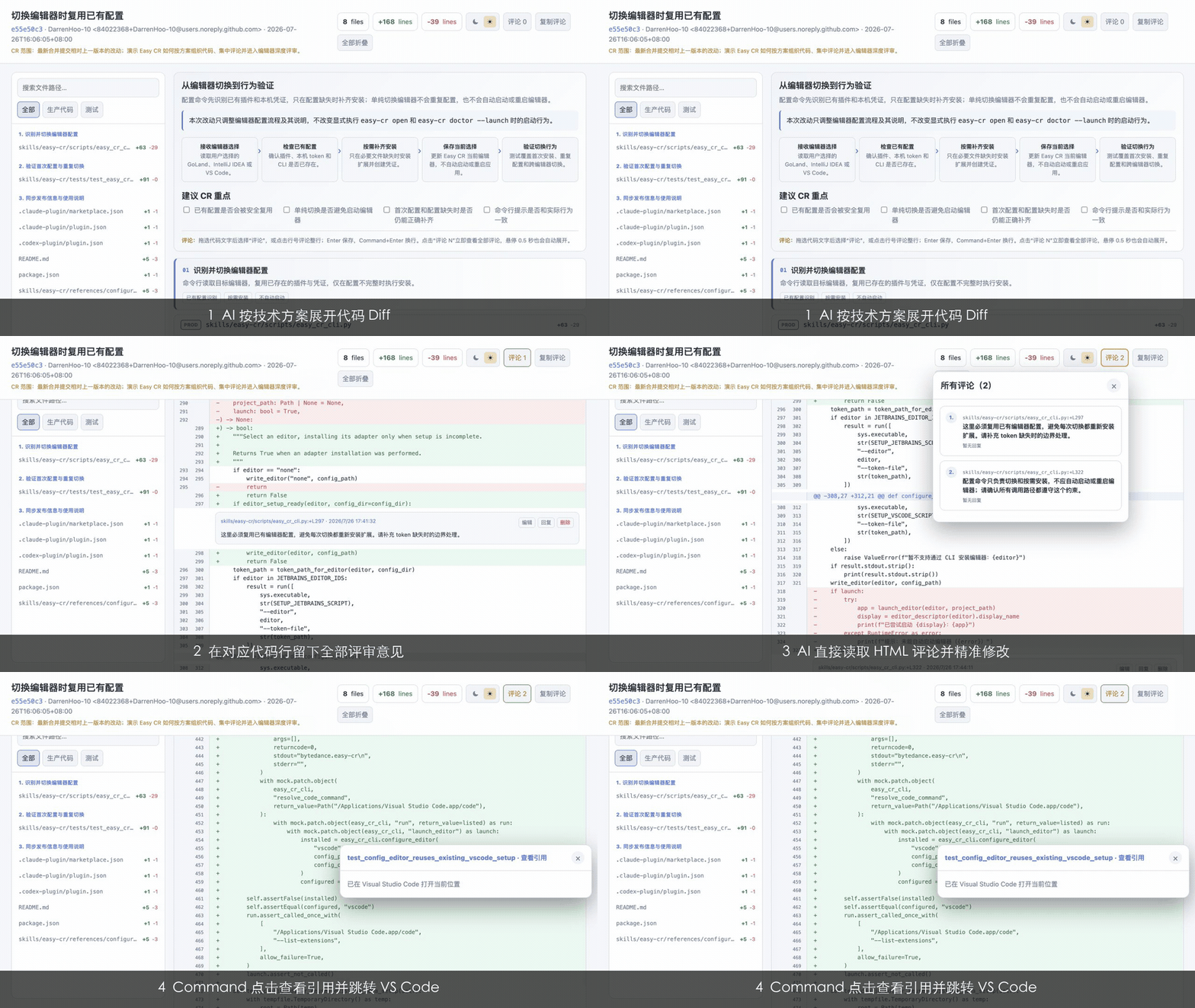
三个核心能力
1. 按技术方案组织 CR 报告
普通 Diff 按文件排列代码,评审者需要自己还原“为什么改、先看哪里、各文件如何 协作”。Easy CR 会先理解技术方案,再把改动组织成:
- 技术方案章节;
- 按业务执行顺序排列的步骤;
- 大步骤中按业务逻辑闭环组织的可导航评审小节;
- 每一步的目标、关键决策、结果和代码解释;
- 与步骤直接相关的最小完整代码范围;
- 可随时切换的完整 Diff。
一次需求即使横跨多个文件或多个仓库,也会被放进同一条可顺着读完的评审路径, 而不是拆成互不关联的文件列表。
当一个步骤包含较多代码时,Easy CR 不按固定行数机械切割,而是先识别完整的业务 判断、状态变化和外部调用,再在不切断事务、错误处理和控制流的边界上形成小节。 200~300 行仅用于提示模型重新检查评审负担;如果逻辑高度内聚可以继续保持完整, 如果存在多个独立业务闭环,即使代码更少也会拆分。页面会显示每个小节的 Diff 负担和拆分依据,便于评审者判断上下文是否完整。
2. 多次评论,只和 AI 交互一次
评审时不需要发现一个问题就打断 AI 一次。你可以在报告中持续添加:
- 整份报告评论;
- 技术方案章节评论;
- 代码行评论;
- 跨行选区评论;
- 评论回复。
所有意见都保留在当前 HTML 中,并按照
未处理 → 处理中 → 已解决 跟踪状态。你可以先把一轮 CR 完整做完,再让 AI
一次读取和处理本轮全部评论。报告重新生成后,历史评论、回复和处理状态仍会保留,
方便继续下一轮评审。
3. 直接发送评论给 AI
不需要复制评论,不需要回到聊天窗口重新描述问题。完成一轮评审后,点击报告右上角 的 发送评论给 AI:
- Easy CR 只发送本轮尚未处理的评论;
- 评论立即进入“处理中”状态;
- 原来的 Codex、Claude Code 或后续接入的 DeepSeek Harness 会话自动恢复;
- AI 读取评论对应的文件、代码范围和上下文;
- 修改、验证并重新生成同一份报告;
- AI 回复每条评论的处理结果,并将本批评论标记为“已解决”。
每次发送都有独立批次,不会重复发送正在处理或已经解决的评论。
一次完整的 CR 闭环
- Codex、Claude Code 或 DeepSeek Harness 完成需求开发。
- Easy CR 按技术方案和业务顺序生成交互式 CR 报告。
- 人工沿章节和步骤阅读代码,在报告中完成本轮所有评论。
- 点击 发送评论给 AI,一次提交本轮全部未处理意见。
- AI 在原会话中集中处理评论、运行验证并重新生成同一路径报告。
- 人工查看本轮修改和评论状态,必要时继续下一轮 CR。
重新生成后,上一轮已经看过的新增代码显示为浅绿色,本轮反馈产生的修改显示为 深绿色,删除显示为浅红色,方便快速聚焦最新变化。
遇到需要深挖的逻辑时,macOS 按住 Command、Windows 按住 Ctrl 点击代码标识符即可查看项目内引用:
- 没有引用时,打开当前代码位置。
- 只有一处引用时,直接跳到调用位置。
- 有多处引用时,在 HTML 中列出所有调用位置,选择后跳转。
目前支持跳转到 GoLand、IntelliJ IDEA 和 Visual Studio Code。你可以留在 Easy CR 中把握整体方案,也可以随时进入熟悉的编辑器做深度评审。
快速开始
Easy CR 支持 macOS 和 Windows 10/11,需要 Node.js 18+、Python 3.10+ 与 Git。
Windows 同时支持 py -3 和 python,不要求系统存在 python3 命令。
1. 安装
npm install --global easy-cr确认安装成功:
easy-cr --version2. 初始化
easy-cr init初始化时可以选择:
none:只使用交互式 HTML 评审。goland:启用 GoLand 方法引用与代码跳转。idea:启用 IntelliJ IDEA 方法引用与代码跳转。vscode:启用 VS Code 方法引用与代码跳转。
也可以直接完成非交互配置:
easy-cr init \
  --editor vscode \
  --client codex \
  --client claude \
  --client dsh \
  --non-interactive
PowerShell 可直接写成一行:
easy-cr init --editor vscode --client codex --client claude --client dsh --non-interactiveDeepSeek Harness 会把 packages/dsh-easy-cr 装进 web profile,作为常驻插件,而不是拷一份 skill 到 ~/.dsh/skills:
dsh plugin --profile web add ./packages/dsh-easy-crmacOS 如果按官方 npm 方式使用 DSH、没有全局 dsh 命令,可改用:
npx --yes @deepseek-ai/dsh plugin --profile web add ./packages/dsh-easy-cr装好后重启 dsh web(macOS 也可用 npx --yes @deepseek-ai/dsh web)。可用
dsh --profile web --dump-config 确认出现 # == dsh-easy-cr。Codex 用户初始化后新建一个任务,让
Easy CR skill 生效。
3. 生成评审
在目标 Git 仓库中打开 Codex、Claude Code 或 DeepSeek Harness,直接描述评审范围。DeepSeek Harness 里也可以只输入 /easy-cr,或 /easy-cr 后面跟自然语言,不必带子命令。
评审当前工作区:
使用 Easy CR 评审当前工作区改动/easy-cr 评审当前工作区改动评审最新提交:
使用 Easy CR 评审最新一次提交评审功能分支:
使用 Easy CR 评审 feature/order 相对 main 的改动Easy CR 会分析改动、还原技术方案、生成 HTML 并在浏览器中打开。
每次 CR 默认保存在目标仓库的
.codex-artifacts/YYYY-MM-DD-技术方案名称/ 目录中。目录名称取当前报告
subject,不同方案会进入不同目录;其中 manifest.json 记录报告结构,
review.html 用于评审。同一轮评论后的重新生成会继续复用这个目录。
4. 评论、添加到任务并发送给 AI
在评审页面中:
- 在报告、章节、代码行或选中代码上添加评论;代码选区右键仍显示 评论 / 不懂就问。
- 选中「不懂就问」对话中的文本后,右键只显示 添加到任务;页面会在选区旁展示轻量输入框。Enter 保存并收起输入框,Command/Ctrl+Enter 和 Shift+Enter 用于换行,Escape 取消,不会在保存时发送。
- 已保存注释以 Codex 风格的蓝色评论气泡编号标在原文右上角,点击编号可以再次编辑;新增下一条时,已有编号继续保留。注释汇总为当前问答输入区的 N 条注释,悬浮可查看所选文本和用户评论。
- 点击现有「不懂就问」发送按钮时,注释才会随问题一起提交。发送区仅显示注释数量和问题正文,不展开注释详情;页面上的编号和汇总会立即清除。请求失败时保留这条紧凑消息,并提供重新发送入口。
- 对话注释只保存在当前页面的任务草稿中,不计入评论数量,也不参与评论状态流转;刷新页面会保留,显式发送开始或重新生成报告后清空。
- 代码选区右键选择 不懂就问,可在代码下方先提问并继续追问。同一技术方案共用一个只读解释会话并按提问顺序处理,页面仍按代码位置分别展示问答。
- 对已有评论继续回复。
- 按
Enter保存评论。 - 按
Command/Ctrl+Enter或Shift+Enter在评论中换行。 - 点击顶部“评论 N”检查本轮全部评审意见。
- 点击右上角 发送评论给 AI。
Easy CR 会恢复生成这份报告的原始 Codex、Claude Code 或 DeepSeek Harness 会话,并将本轮未处理
评论作为一个批次交给 AI。你无需复制评论,也无需为每个问题单独发起一次交互。
DeepSeek Harness 绑定在生成报告前准备:记下当时的 $DSH_SESSION_ID 和 $DSH_WEB_URL。回投只打这个已记录的本机 Web 地址,不扫描端口。
编辑器联动
随时切换评审使用的编辑器:
easy-cr config editor none
easy-cr config editor goland
easy-cr config editor idea
easy-cr config editor vscode
如果目标编辑器已经配置过,命令只切换当前选择,不会重复安装扩展,也不会启动或重启编辑器。只有首次配置或本地配置不完整时,Easy CR 才会补齐安装。
Windows 会自动发现 PATH、Visual Studio Code 的用户/系统安装目录,以及 JetBrains
Toolbox、Program Files 和用户级 Programs 中的 GoLand/IntelliJ IDEA。配置和 token
位于 %APPDATA%\easy-cr;macOS 仍使用 ~/.config/easy-cr。easy-cr init 还会在
Windows 用户启动目录注册评论服务,并立即以后台进程启动。
需要打开项目时显式执行:
easy-cr open --project /path/to/repositoryPowerShell 示例:
easy-cr open --project C:\work\repository检查插件和编辑器联动状态:
easy-cr doctor如果编辑器尚未启动:
easy-cr doctor --launch常用命令
| 命令 | 用途 |
| --- | --- |
| easy-cr init | 初始化 Codex、Claude Code、DeepSeek Harness 和编辑器 |
| easy-cr status | 查看当前安装与配置 |
| easy-cr config editor <editor> | 切换评审编辑器,不自动启动 |
| easy-cr open | 使用当前编辑器打开项目 |
| easy-cr doctor | 检查插件和编辑器联动 |
| easy-cr doctor --launch | 启动编辑器后再次检查 |
| easy-cr comments <report> --json | 查看报告中的评论与处理状态 |
| easy-cr --version | 查看版本 |
常见问题
新文件没有出现在评审中
Easy CR 默认不包含 Git 未跟踪文件。如果希望新文件进入工作区 Diff,但暂时不提交内容:
git add -N path/to/new-file然后重新生成评审。
编辑器联动显示未就绪
先确保目标仓库已经在编辑器中打开,再执行:
easy-cr doctor如果扩展刚安装,请 Reload 编辑器窗口后重试。
评审页提示版本不一致
评审生成后代码已经发生变化。让 Codex、Claude Code 或 DeepSeek Harness 重新生成 Easy CR 评审,确保评论和跳转始终对应当前代码。
“发送评论给 AI”不可用
先检查单实例评论服务和客户端安装状态:
easy-cr doctor评论服务固定监听本机 127.0.0.1:64346,只处理已注册的 Easy CR 报告。修复
诊断项后,重新生成同一路径报告即可恢复评论持久化和发送能力。
可以同时安装多个编辑器插件吗
可以。插件可以分别安装到 GoLand、IntelliJ IDEA 和 VS Code,但一份评审只连接当前配置的编辑器。切换后重新生成评审即可。
从源码运行
macOS/Linux:
python3 scripts/install_cli.py
easy-cr init
npm test
Windows PowerShell:
python scripts/install_cli.py
$env:PATH += ";$HOME\.local\bin"
easy-cr init
npm test
通过 npm install --global easy-cr 安装时,npm 会直接创建 Windows 命令入口,不需要手动修改 PATH。
反馈
欢迎通过 GitHub Issues 提交问题和建议。