
gme-electron-sdk-v3
v3.6.0
Published
gme electron sdk v3


Readme
Gme on Electron
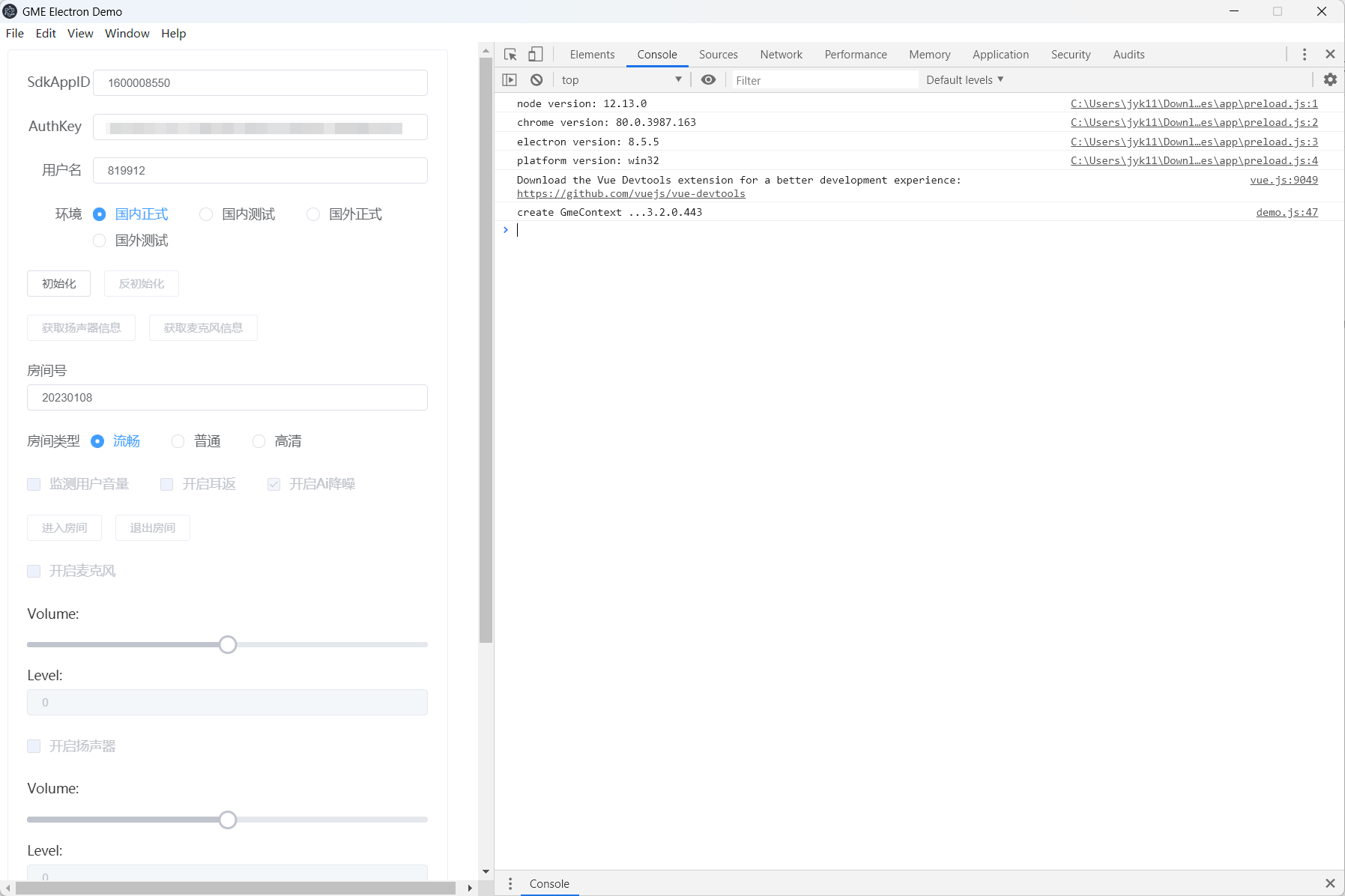
跑通 DEMO
步骤1:创建新的应用
- 登录 游戏多媒体引擎控制台,选择【新建应用】。
- 输入应用名称,例如
TestGme,开启需要的服务,单击【确定】。
步骤2:下载 SDK 和 Demo 源码
1、进入gme官网下载demo示例源码 Sample Project 下载,如下图所示:
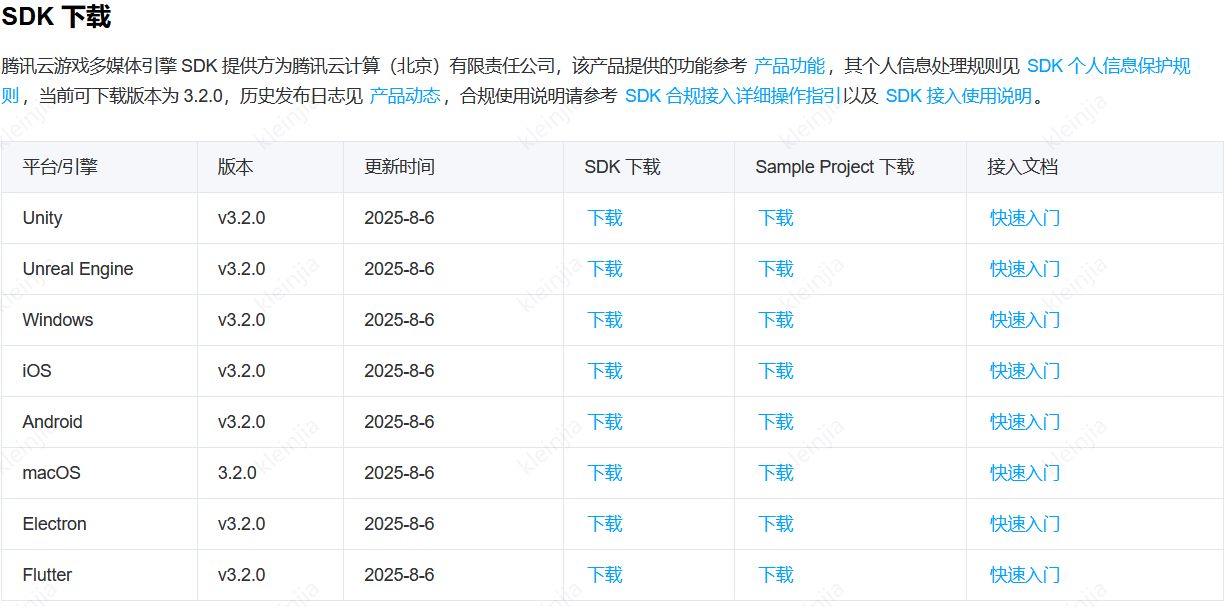
选择【Electron】 平台/引擎中的【Sample Project下载】进行下载
步骤3:配置 Demo 工程文件
1、使用步骤1创建应用申请的appid及appkey 填充demo工程根目录下的demo.js 文件的对应信息
     //用户信息
        appid: "",
        authKey: "",
步骤4:编译运行
Windows 平台
- 下载最新版本的 Node.js 安装包,如果您的电脑是64位操作系统,请选择 Windows Installer (.msi) 64-bit,32位操作系统请选择 Windows Installer (.msi) 32-bit。
- 在命令行窗口切换到demo工程根目录下执行如下命令,安装依赖库
$ npm install - 待 npm 的依赖包都安装完成后,运行如下命令,即可运行起 Electron Demo。
$ npm start
参考文档
https://cloud.tencent.com/document/product/607/18739
快速集成
step1. 通过npm下载gme sdk库
$ npm install gme-electron-sdk-v3@latest --savestep2. 对接基本功能函数
//1、引入库
const {GetTMGInstance, GetAuthBuffer} = require('gme-electron-sdk-v3');
const {ITMG_MAIN_EVENT_TYPE, ITMG_ROOM_TYPE, ITMG_EVENT_ID_USER_UPDATE} =
    require('gme-electron-sdk-v3/gmesdk/TMGType');
const {AVError} = require('gme-electron-sdk-v3/gmesdk/AVError')

//2、获取 gmeContext
this.gmeContext = GetTMGInstance();

//3、 初始化 Gmesdk
initialize() {
	 this.gmeContext.Init(String(this.appid), this.userId);
},

//4、注册回调

mounted: function () {
    setInterval(function () {
		//设置触发事件回调
        gmeContext.Poll();
    }, 50);

    this.gmeContext.SetTMGDelegate(this);
  },

//5、进房
enterRoom() {
	if (this.userId === null || this.userId === "" || this.roomId === null || this.roomId === "") {
		this.notify('房间号或用户号不能为空!', 'warning', '警告');
		return;
	}
	let userSig = GetAuthBuffer(this.appid, this.roomId, this.userId, this.authKey);
      this.gmeContext.EnterRoom(this.roomId, this.roomType, userSig);
},

//6、退房
exitRoom() {
	if (!this.inRoom) {
			return;
	}
	this.resetUI();
	this.gmeContext.ExitRoom();
},

//7、开启音频麦克风
onEnableMic() {
			this.gmeContext.GetAudioCtrl().EnableMic(this.micEnabled);
	},

//8、开启音频扬声器
onEnableSpeaker() {
			this.gmeContext.GetAudioCtrl().EnableSpeaker(this.speakerEnabled);
	},