
mc-asset
v0.5.0
Published
Pixel-native Minecraft asset toolchain — CLI and MCP server for deterministic pixel-art, animation, and resource-pack workflows

Maintainers
 codingsmile
Readme
mc-asset



mc-asset 是 Minecraft Java 版資源包的貼圖工具,提供命令列(CLI)和 MCP 兩種用法,創作者和 AI 助手都能直接使用。
語言模型沒辦法用眼睛擺像素,所以 mc-asset 把做貼圖這件事變成文字和指令:用字元網格畫圖、把參考圖縮成像素風、產生可平鋪的紋理、打包動畫圖集、預覽方塊模型、檢查整個資源包。這些都能在終端機裡做,也能透過 MCP 呼叫。相同的輸入和種子,產生的檔案內容完全相同。

六個 16×16 物品,每個都寫成文字網格,再由 mc-asset render 繪製(×6 顯示),畫法依照 minecraft-pixel-art skill 的原版風格規則。網格原始檔在 docs/assets/showcase/items/。
目錄
功能一覽
- 用文字網格畫貼圖(
render) - 把參考圖縮成像素風(
pixelize)、減少顏色(quantize) - 一鍵換材質變體(
variant) - 產生可平鋪的紋理(
generate、tile) - 打包動畫圖集、產生
.mcmeta(animate、mcmeta) - 介面貼圖縮放(
gui-scale) - 比對兩張圖的差異(
compare) - 檢查單張貼圖或整個資源包(
validate、validate-pack) - 無損壓縮 PNG(
optimize) - 建立、檢查、預覽 Java 方塊模型(
model) - 依宣告式配方製作完整資源包、稽核風格、盤點原版素材與匯出可重現 zip(
pack、style) - 以 MCP 伺服器提供給 AI 助手使用(
mcp)
核心特點
- 文字進,貼圖出。 貼圖可以寫成字元網格(
.grid)或可編輯的多圖層原始檔(.mcpx),再轉成 PNG。格式見docs/mcpx-format.zh-TW.md。 - 輸出完全一致。 不使用未指定種子的隨機數,顏色合成只用整數運算,因此每次執行、以及在 Bun 和 Node 之間,產出的 PNG 與
.mcpx內容都完全相同。 - 一個核心,兩種用法。 CLI 和 stdio MCP 伺服器共用同一個核心,AI 助手拿到的結果和 shell 腳本完全一樣。
- 統一的回傳格式。
--json一律回傳{ success, result, error }與固定的錯誤碼,日誌不會混進 stdout 的資料。 - 不會意外改檔。 輸出路徑都要明確指定,覆寫既有檔案要加
--force;每個檔案都先寫入暫存檔,完成後再改成正式檔名。
成果展示
以下圖片全部由 mc-asset 本身產出,程式生成的紋理都使用固定種子,整組皆可重現。對應指令見 docs/assets/showcase/README.md。
| 像素化(Pixelize) | 減少顏色(Quantize) |
|---|---|
|  →
→  |
|  →
→  |
| 高細節參考圖(128px,×2 顯示)縮到 16px(×16 顯示):顆粒變粗,形狀收斂成整齊的像素格。 | 64 色漸層壓到 8 色(皆為 ×4 顯示):顏色數變少,出現清楚的色階。 |
|
| 高細節參考圖(128px,×2 顯示)縮到 16px(×16 顯示):顆粒變粗,形狀收斂成整齊的像素格。 | 64 色漸層壓到 8 色(皆為 ×4 顯示):顏色數變少,出現清楚的色階。 |
材質變體:把本頁開頭那把劍展開成全部七種內建材質(copper、crystal、gold、iron、oxidized_copper、stone、wood,×5 顯示)。調色盤替每個顏色標了角色,所以劍身和護手換上新色階,最深的外框、白色反光、木頭握柄和護手上的寶石維持原色:

程式生成的紋理:每種 generate 圖樣各一張 16px 樣本,使用固定種子(×4 顯示):
| noise | clustered-noise | stripes | checker | gradient |
|:-:|:-:|:-:|:-:|:-:|
|  |
|  |
|  |
|  |
|  |
|
|
| brick | spots | veins | cracks | grain |
|  |
|  |
|  |
|  |
|  |
|
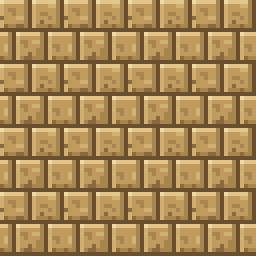
無縫平鋪:一張 16px 的磚塊方塊貼圖(左,×8 顯示)與它鋪成的 4×4 牆面(右,×4 顯示);磚縫在每條邊上都接得起來:

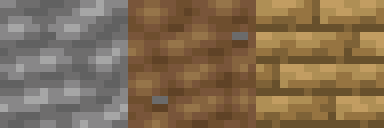
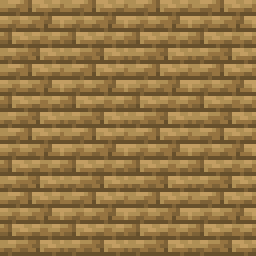
方塊貼圖:石頭、泥土、橡木木板三張 16×16 貼圖(×8 顯示),四邊都能無縫銜接。右邊是木板鋪成的 4×4 牆面(×4 顯示):
動畫圖集:發光礦石方塊的四張影格,打包成一條直向圖集(×4 顯示),也就是 Minecraft 搭配 .mcmeta 動畫讀取的排列方式:

藥水變體與比對:把藥水換成 crystal、gold、iron 三種材質(×5 顯示),玻璃瓶身維持原色、只有瓶內藥水跟著換色。用 compare 比對鐵與金版本,找出瓶內 72 個變動的藥水像素,在診斷圖上以洋紅色標出(×8 顯示):


按鈕九宮格:一張 16px 的按鈕外框(左,×4 顯示),放大到 48×16 的九宮格結果(中,×4 顯示)與直接拉伸的結果(右,×4 顯示);九宮格的角落和斜面保持俐落,直接拉伸則會糊掉:



Java 模型三視圖預覽:由五個長方體組成的階梯祭壇方塊模型(model-shrine.json),使用上方展示過的磚塊、木板、石頭和發光礦石貼圖。透過 mc-asset model preview --size 128 從三個方向各看一次:正面(北,front)、側面(東,right)、上方(top):

安裝指南
透過 npm 安裝(建議)
直接從 registry 執行伺服器,不必先在本機安裝:
npx -y mc-asset mcp若要在 PATH 上取得 mc-asset 指令,可全域安裝 CLI:
npm install -g mc-asset
mc-asset --version
透過 Homebrew 安裝(macOS / Linux)
brew tap smile-minecraft/tap
brew install smile-minecraft/tap/mc-asset
mc-asset --version
透過原始碼安裝(Bun 或 Node.js)
git clone https://github.com/smile-minecraft/mc-asset.git
cd mc-asset
bun install --frozen-lockfile
bun run build
./bin/mc-asset.js --version系統需求:已用 Node.js 22 與 Bun 1.3 測試。bun run build 需要 Bun,./bin/mc-asset.js 需要 Node.js;只有 Bun 時,改執行 bun ./bin/mc-asset.js。
給 AI 助手
llms.txt:給 AI 助手的專案精簡索引。llms-full.txt:同一份資訊的單檔版本,涵蓋安裝、27 個 MCP 工具、批次操作、錯誤模型與限制。docs/cli-surface.zh-TW.md:已凍結的 CLI 指令、批次操作規格與狀態碼對照表。docs/mcpx-format.zh-TW.md:可編輯的多圖層.mcpx與.grid格式語法與規範。docs/mcp-guide.zh-TW.md:註冊方式、每個 MCP 工具的實際呼叫紀錄,以及錯誤模型。docs/mcp-surface.zh-TW.md:已凍結的 MCP 介面——工具名稱、輸入參數與讀寫規則。AGENTS.md:修改本專案時必須遵守的規則。
Agent Skills
本專案在 skills/ 附上兩個給 AI 助手使用的 Agent Skill,可以用 skills CLI 安裝:
npx skills add smile-minecraft/mc-assetmc-asset:用這套工具畫圖的流程(撰寫 → 繪製 → 預覽 → 量測 → 驗證)、CLI 與 MCP 的指令對照,以及調色盤角色如何決定換色結果。minecraft-pixel-art:物品、方塊、GUI 與動畫的原版風格規則,包括調色盤與色相偏移色階、依材質上色的外框、左上光源、平鋪,以及一份常見錯誤的檢查清單。
只想裝其中一個時,加上 --skill mc-asset 或 --skill minecraft-pixel-art。
快速上手
從文字網格到驗證通過的貼圖
用字元網格畫一顆 16×16 的寶石,一個字元就是一個像素:
mkdir -p /tmp/mc-asset-demo
cat << 'EOF' > /tmp/mc-asset-demo/gem.grid
[palette]
. = transparent
o = #0E1846FF
s = #1E3A8CFF
D = #2448A8FF
m = #3569D0FF
l = #5A92EEFF
t = #7FB2F6FF
T = #A9D2FFFF
W = #FFFFFFFF

[grid]
................
................
......sssss.....
.....sTTTTTo....
....sTTWWTTto...
...sTTWWTTttto..
..slllTTTtttmmo.
..slllllmmmmmDo.
..slllllmmmmmDo.
..slllllmmmmDDo.
...olllmmmmDDo..
....ollmmmDDo...
.....olmmmDo....
......ommDo.....
.......ooo......
................
EOF
把文字網格轉成 PNG 貼圖,並同時存一份可重複編輯的 .mcpx 原始檔:
mc-asset render /tmp/mc-asset-demo/gem.grid \
  --output /tmp/mc-asset-demo/gem.png \
  --source /tmp/mc-asset-demo/gem.mcpx
# ok render profile=generic applied=0 output=/tmp/mc-asset-demo/gem.png source=/tmp/mc-asset-demo/gem.mcpx
繪製出來的 gem.png(×8 顯示):

檢查它的顏色和透明度:
mc-asset analyze /tmp/mc-asset-demo/gem.png
# dimensions: 16x16
# colors: 9
# alpha: predicted cutout (opaque=119 transparent=137 partial=0)
# dominant: #00000000 x137 (0.5352), #3569D0FF x28 (0.1094), #5A92EEFF x24 (0.0938), #0E1846FF x18 (0.0703), #A9D2FFFF x16 (0.0625), #1E3A8CFF x12 (0.0469), #2448A8FF x10 (0.0391), #7FB2F6FF x7 (0.0273)
# profile: predicted profile generic has no Minecraft-specific restrictions.
# palette: colorCount=9 alphaLevels=2 transparent=137 partial=0
# pixel-art: 16x16 aspect=1:1 isolated=0 semiTransparent=0 tileFriendly=true
# recommended: quantize.colors=16 cleanup=none resize=nearest
以 Minecraft 物品貼圖的規格驗證它:
mc-asset validate /tmp/mc-asset-demo/gem.png --profile minecraft:item
# verdict: pass
# dimensions: 16x16
# colors: 9
# alpha: predicted cutout (opaque=119 transparent=137 partial=0)
# profile: predicted profile minecraft:item prefers the items atlas without mipmaps.
常用操作實務
實務 1:把參考圖縮成像素風(pixelize)
把高解析度參考圖轉成 16×16 的物品貼圖。同一張圖、同一個預設,永遠得到同樣的像素:
mc-asset pixelize reference.png \
  --size 16 \
  --preset item \
  --profile minecraft:item \
  --output item_texture.png
--preset item設定 16 色上限,並啟用裁切、去背、主體、邊緣與色塊整理階段。- 其他預設:
block、gui、particle、generic。
實務 2:生成紋理與無縫平鋪(generate 與 tile)
用固定種子產生石材紋理,再檢查它能不能無縫平鋪:
mc-asset generate noise \
  --size 16 \
  --palette stone \
  --seed 42 \
  --output stone.png

# 接縫分數:水平、垂直、角落(越低越平順)
mc-asset tile stone.png
# ok tile profile=generic seam=h:0.065196 v:0.096051 c:0.003604 repeat=0.908038

# 對齊相對兩邊的邊緣像素,並預覽 4x4 平鋪
mc-asset tile stone.png \
  --edge-match both \
  --preview 4x4 \
  --output stone_preview.png
實務 3:減少顏色與清理雜訊(quantize 與 cleanup)
把貼圖減到 8 色,再清掉減色後留下的零星像素:
mc-asset quantize sprite.png --colors 8 --output quantized.png

mc-asset cleanup quantized.png \
  --fix isolated,noise \
  --allow-render-pass-change \
  --output clean.png
這兩類修正可能改變透明度,連帶改變貼圖需要的渲染階段(render pass),所以沒加 --allow-render-pass-change 時 cleanup 會拒絕執行。
實務 4:換材質變體(variant 與 recolor)
把一份原始檔展開成多種材質,或整份改成單一材質。輸入可以是可編輯的 .mcpx,也可以是一般 PNG(PNG 沒有調色盤角色資訊,像素會按整數明度分段對應,不會憑空猜測圖層角色):
mc-asset variant sword.mcpx \
  --materials iron,copper,gold \
  --output-dir ./dist_variants \
  --mkdir
# 產出 sword_iron.png、sword_iron.mcpx、sword_copper.png 等

mc-asset recolor sword.mcpx --material gold --output sword_gold.png
實務 5:動畫圖集打包(animate)
把一整個資料夾的影格打包成直向圖集,再對照它的 .mcmeta 檢查:
mc-asset animate pack \
  --frames-dir ./textures/fire_frames \
  --layout vertical \
  --output ./textures/fire.png

mc-asset validate ./textures/fire.png --mcmeta ./textures/fire.png.mcmeta
實務 6:檢查整個資源包(validate-pack)
掃描整個資源包:缺少的貼圖、錯誤的命名空間、沒被引用的貼圖、損壞的模型參照,以及循環參照。--minecraft-version 決定要對照哪一版的資源包格式:
mc-asset validate-pack ./MyResourcePack \
  --minecraft-version 26.3 \
  --json
實務 7:批次編輯與視覺回饋(build 與 apply_asset_operations)
用一批操作修改快速上手做出的寶石:畫一個 4×4 的金色方塊,外面框一圈 6×6 的黑邊。CLI 套用整批操作後輸出 PNG:
cat << 'EOF' > /tmp/mc-asset-demo/ops.json
[
  { "type": "fillRect", "rect": { "x": 6, "y": 6, "width": 4, "height": 4 }, "color": "#FFD700FF" },
  { "type": "drawRect", "rect": { "x": 5, "y": 5, "width": 6, "height": 6 }, "color": "#000000FF" }
]
EOF

mc-asset build /tmp/mc-asset-demo/gem.mcpx \
  --operations /tmp/mc-asset-demo/ops.json \
  --output /tmp/mc-asset-demo/gem_modified.png
# ok build profile=generic applied=2 output=/tmp/mc-asset-demo/gem_modified.png
套用這批操作前後(皆為 ×8 顯示):
→ 
透過 MCP,apply_asset_operations 會跑同一批操作,還能把改動的部分畫出來回傳:
{
  "sourcePath": "/tmp/mc-asset-demo/gem.mcpx",
  "operations": [
    { "type": "fillRect", "rect": { "x": 6, "y": 6, "width": 4, "height": 4 }, "color": "#FFD700FF" },
    { "type": "drawRect", "rect": { "x": 5, "y": 5, "width": 6, "height": 6 }, "color": "#000000FF" }
  ],
  "outputPngPath": "/tmp/mc-asset-demo/gem_feedback.png",
  "feedback": { "image": "changed", "scale": 8, "diff": "summary" }
}
帶上 feedback 後,回傳結果除了原本的欄位,還會多一個 PNG 圖片區塊(裁切到改動範圍,依 scale 放大 1–16 倍),以及 diff 摘要(raw、composited、structural、outsideSelectionUnchanged)。若編輯沒有造成可見變化,則回傳 noVisibleChange 而不附圖片。AI 助手不必取回整張畫布就能看到自己改了什麼。這裡的輸出路徑和 CLI 不同,是因為 MCP 工具不會覆寫既有檔案。
實務 8:GUI 九宮格縮放(gui-scale)
放大 GUI 外框而不糊掉邊框。使用 nine_slice 時,四個角 1:1 複製,邊與中央以平鋪填滿(設 stretch_inner: true 則改為拉伸)。16×16 的 dialog.png 在 dialog.png.mcmeta 宣告 4px 邊框:
{ "gui": { "scaling": { "type": "nine_slice", "width": 16, "height": 16, "border": 4 } } }mc-asset gui-scale ./textures/gui/dialog.png \
--mcmeta ./textures/gui/dialog.png.mcmeta \
--size 48x32 \
--output ./textures/gui/dialog_large.png
# ok gui-scale profile=generic size=48x32 scaling=nine_slice output=./textures/gui/dialog_large.pnggui-scale 不會自己去找同名的 .mcmeta;沒給 --mcmeta 時會把整張圖直接拉伸。
| 原圖 16×16 | nine_slice,48×32 | 不給 --mcmeta(拉伸),48×32 |
|:-:|:-:|:-:|
|  |
|  |
|  |
|
三張皆為 ×4 顯示。有 mcmeta 時,切角和 2px 斜面 1:1 複製,寬度不變;直接拉伸則會讓斜面粗細不一,切角也糊掉。
實務 9:無損壓縮 PNG 與 Java 方塊模型(optimize 與 model)
optimize 把 PNG 重新編碼成像素完全相同但檔案最小的結果;若沒有更小的編碼,就保留原檔。可傳入明確的 PNG 路徑清單(最多 256 檔)或整個目錄(--input-dir,最多 4096 檔,可加 --recursive 保留相對目錄結構)。它不會改寫輸入檔,輸出方式從 --output、--output-dir、--stdout、--dry-run 擇一。
mc-asset optimize ./gem.png --dry-run
# ok optimize input=./gem.png output=- status=optimized source=184 result=102 mode=rgba
mc-asset optimize ./gem.png ./sword.png --output-dir ./optimized --mkdir
mc-asset optimize --input-dir ./textures --recursive --output-dir ./optimized --mkdir
model 用來處理 Java 方塊與物品模型 JSON(支援長方體 elements)。建立模型、用型別化操作修改,再對資源包檢查:
mc-asset model create --spec ./docs/assets/showcase/model-shrine.json \
  --output ./pack/assets/mypack/models/block/shrine.json --mkdir --resource-pack-version 75
mc-asset model validate ./pack/assets/mypack/models/block/shrine.json \
  --pack ./pack --resource-pack-version 75
mc-asset validate-pack ./pack --resource-pack-version 75
model apply 接收 --operations,整批套用成功或全部不套用;model export 會輸出模型檔,加上 --binding 時還會在對應路徑一併寫出物品定義與 blockstate。檢查範圍是 JSON 結構與貼圖參照是否有效,不會啟動 Minecraft 用戶端,因此不涵蓋遊戲內的實際打光與動態行為。
model preview 從長方體 elements 繪製固定的診斷圖:三個正方形面板橫向排列(front 是北面、right 是東面、top 是頂面且北方朝上),每個面板邊長為 --size(64、128 或 256,預設 64):
mc-asset model preview ./pack/assets/mypack/models/block/shrine.json \
  --pack ./pack --size 128 --output ./shrine-preview.png --resource-pack-version 75
--output 與 --stdout 必須二選一。報告包含面板名稱與座標、輸入範圍、coverage 與 warnings。找不到貼圖時會畫成固定棋盤格並發出警告;元素旋轉、非 1/256 座標、半透明面與無法解析的貼圖會列為 partial。display 變換與遊戲內光照不會套用,這張圖是結構診斷視圖,不是遊戲畫面。
MCP 伺服器
mc-asset mcp 會啟動一個 stdio MCP 伺服器,底層和 CLI 共用同一個核心,因此 AI 助手呼叫工具和在終端機執行指令會得到相同結果。伺服器共提供 27 個工具。
提供的 MCP 工具
| 工具名稱 | 功能說明 |
|---|---|
| analyze_asset | 唯讀分析:尺寸、調色盤分布、透明度分類與像素畫指標。 |
| pixelize_asset | 把點陣圖(PNG/JPEG/WebP)縮成像素風,回傳 PNG 或 .mcpx 原始檔。 |
| render_pixel_asset | 繪製內嵌 ASCII 網格或 .grid 檔案,可同時套用批次修改。 |
| apply_asset_operations| 對 .mcpx 原始檔整批修改像素、圖層與區域。 |
| recolor_asset | 將貼圖換成內建材質色階(如 iron、gold、stone 等)。 |
| create_variants | 將單一素材一次展開成多種材質變體並寫入目錄。 |
| validate_asset | 檢查單張貼圖與 .mcmeta 是否符合 Minecraft 規範。 |
| import_asset | 將點陣圖(PNG/JPEG/WebP)讀入像素畫布,可同時套用批次修改。 |
| build_asset | 將 .mcpx 原始檔轉成 PNG 或重新序列化的 .mcpx,可同時套用批次修改。 |
| transform_asset | 對點陣圖或 .mcpx 套用單一幾何操作(flip、rotate、crop、pad、resize、translate)。 |
| scale_gui_asset | 依 mcmeta 的 stretch/tile/nine_slice 規則縮放 GUI 貼圖,輸出 PNG。 |
| quantize_asset | 將顏色數減到指定數量或對齊指定調色盤,並可保留指定的 RGBA 顏色。 |
| cleanup_asset | 偵測或清除像素瑕疵(isolated、noise、cluster、fringe、outlier、hole、aa)。 |
| palette_asset | 唯讀調色盤 extract/inspect 報告(顏色清單、分布、角色、明暗對比)。 |
| material_asset | 唯讀列出(list)或檢視(show)內建材質色階。 |
| tile_asset | 接縫、邊緣重複與亮度分析,可選擇輸出平鋪預覽 PNG。 |
| generate_asset | 用固定種子產生程式生成的紋理(pattern、size、palette、seed)。 |
| preview_asset | ascii/palette-map 文字報告,以及 scale 與 nine-slice 輔助預覽 PNG。 |
| mcmeta_asset | 依 PNG 尺寸產生動畫或 GUI 縮放設定。 |
| animate_asset | 對動畫影格組執行 pack、unpack、reorder、resize、validate、preview。 |
| validate_pack_asset | 唯讀掃描整個資源包:命名空間、模型、貼圖、圖集與目標版本。 |
| inspect_asset | 唯讀 structure(圖層、區域、顏色用量、重疊)或 view(合成 PNG 圖塊加摘要資訊);輸入為 inputPath。 |
| optimize_asset | 無損壓縮 PNG(若無更小編碼則保留原檔);支援單檔、多檔、目錄掃描(inputDir、recursive,上限 4096 檔)與 dryRun。 |
| model_asset | Java 方塊/物品模型 JSON:inspect、validate、create、apply、export(含物品定義與 blockstate),以及 preview(產生三視圖診斷 PNG)。 |
| compare_assets | 比對兩張同尺寸 PNG;回報原始 RGBA 與可見差異像素數、差異範圍框,並可輸出診斷標記圖。 |
| style_asset | 風格預設、自訂風格撰寫、調色盤匯出、風格檢查與家族稽核。 |
| pack_asset | 資源包專案管理:建立骨架(init)、配方批次建置(build)、貼圖盤點(catalog)、素材抽出(extract)、排序修正清單(check)與可重現 zip 打包(package)。 |
inspect_asset 有兩種模式:structure 回報圖層、區域、顏色用量與重疊;view 把合成後的畫布以 PNG 圖片區塊回傳,可選 crop 與 scale(1–16)。邊長超過 1024px 的 view 會被拒絕並提示改用裁切,不會自動縮小。apply_asset_operations 可以帶選填的 feedback 物件(見實務 7);不帶時結果完全不變。docs/mcp-guide.zh-TW.md 收錄了每個工具實際呼叫的輸入與回傳範例。
設定方式
每個用戶端執行的都是同一個 stdio 指令:npx -y mc-asset mcp。各用戶端的設定檔位置可能隨版本調整,找不到時請查閱該用戶端的文件。
Claude Code
claude mcp add mc-asset -- npx -y mc-asset mcpClaude Desktop
在 ~/Library/Application Support/Claude/claude_desktop_config.json 中加入:
{
  "mcpServers": {
    "mc-asset": {
      "command": "npx",
      "args": ["-y", "mc-asset", "mcp"]
    }
  }
}
Cursor
在 .cursor/mcp.json 中加入:
{
  "mcpServers": {
    "mc-asset": {
      "command": "npx",
      "args": ["-y", "mc-asset", "mcp"]
    }
  }
}
OpenCode
在 opencode.json 或 opencode.jsonc 中加入:
{
  "mcp": {
    "mc-asset": {
      "type": "local",
      "command": ["npx", "-y", "mc-asset", "mcp"],
      "enabled": true
    }
  }
}
CLI 指令一覽表
| 分類 | 指令 | 說明 |
|---|---|---|
| 來源輸入與建置 | import <image> | 讀取 PNG/JPEG/WebP 並轉成 PNG 或 .mcpx。 |
| | render <grid> | 將字元網格(.grid)繪製成 PNG 或 .mcpx。 |
| | build [source] | 將 .mcpx 原始檔或標準輸入(--stdin)轉成 PNG。 |
| 幾何變形 | transform <input> | 幾何操作:--flip、--rotate、--crop、--pad、--resize、--translate。 |
| 色彩與清理 | quantize <input> | 把顏色減到指定數量(--colors <N>)或對齊調色盤(--palette),可用 --keep-color 保留指定色。 |
| | cleanup <input> | 清除孤立與雜訊像素(--fix isolated,noise,outlier)。 |
| | palette extract | 從圖片擷取調色盤。 |
| | palette inspect | 分析調色盤分布、角色與明暗對比。 |
| | material list | 列出內建的 Minecraft 材質。 |
| | material show | 檢視特定材質的色階定義。 |
| | recolor <source> | 依內建材質重新上色。 |
| | variant <source> | 一次衍生多種材質變體到 --output-dir。 |
| 紋理生成與平鋪 | generate <pattern> | 用固定種子(--seed <int>)產生程式生成的紋理。 |
| | tile <input> | 檢查接縫分數與自動修補邊緣。 |
| | preview <input> | 多模式預覽:--ascii、--palette-map、--scale <N>、--nine-slice。 |
| | gui-scale <input> | 依 mcmeta stretch/tile/nine_slice 規則把 GUI 貼圖縮放到 --size <N\|WxH>。 |
| 動畫與圖集 | animate pack | 將影格資料夾打包成動畫圖集。 |
| | animate unpack | 將動畫圖集拆成單張影格。 |
| | animate reorder | 調整影格播放順序。 |
| | animate resize | 批次縮放影格尺寸。 |
| | animate validate| 對照 .mcmeta 檢查影格數與排列方式。 |
| | animate preview | 預覽動畫序列。 |
| | mcmeta animation\|gui | 依 PNG 尺寸產生 .mcmeta 動畫或 GUI 縮放設定(--output、--stdout)。 |
| 檢查與比對 | analyze <image> | 唯讀分析尺寸、顏色分布與透明度。 |
| | inspect <input> | 唯讀結構報告或合成檢視(--mode structure\|view、--crop、--scale)。 |
| | validate <asset> | 檢查單張貼圖與 .mcmeta 是否合規。 |
| | validate-pack <path>| 檢查整個資源包目錄的參照與結構。 |
| | compare <before> <after> | 比對兩張同尺寸 PNG;回報原始 RGBA 與可見差異像素數,並可輸出診斷 PNG(--output、--stdout、--scale)。 |
| 壓縮與模型 | optimize <input...> 或 --input-dir <dir> | 無損壓縮 PNG(若無更小編碼則保留原檔;支援 --output、--output-dir、--stdout、--dry-run、--mode、--ancillary、--recursive)。 |
| | model inspect\|validate <file> | 唯讀檢查 Java 方塊/物品模型 JSON(結構、UV、旋轉、display、貼圖參照)。 |
| | model create\|apply\|export | 建立、修改或匯出 Java 模型(長方體 elements)及其物品定義與 blockstate。 |
| | model preview <file> | 繪製三視圖診斷 PNG(front、right、top 面板,--size 64\|128\|256,--output 或 --stdout)。 |
| AI 助手介面 | mcp | 啟動 stdio MCP 伺服器。 |
產生動畫與 GUI 設定(mcmeta)
從 PNG 產生動畫或 GUI 縮放設定:
mc-asset mcmeta animation sheet.png --frame-size 16 --frametime 2 --frames '[0,{"index":1,"time":4},0]' --minecraft-version 1.21.2 --output sheet.png.mcmeta
mc-asset mcmeta gui panel.png --type nine_slice --border 4 --stretch-inner --resource-pack-version 42 --stdout- 動畫(
animation)- 必填:
--frame-size <N|WxH>。影格只支援單排或單列,且尺寸必須整除 PNG(不接受網格排列)。 - 選填:
--frametime <int>(預設1)、--frames <json>(接受整數索引或{index,time}物件;省略時依序播放全部影格,時間須為正整數且索引不得越界)、--interpolate(啟用補間插值)。
- 必填:
- GUI(
gui)- 必填:
--type <stretch|tile|nine_slice>。tile與nine_slice以 PNG 尺寸為設計尺寸;選nine_slice時還必須指定--border <N|json>(left、top、right、bottom為非負整數,中央區域須保留正面積)。 - 選填:
--stretch-inner(僅nine_slice可用)。
- 必填:
- 輸出與版本檢查
- 輸出必須從
--output <path.mcmeta>與--stdout二選一;覆寫既有檔案需加--force(會替換整個檔案),建立父目錄需加--mkdir。 --minecraft-version與--resource-pack-version二選一:GUI 縮放需要 pack format16.0、stretch_inner需要42.0,版本不符時回報ARGUMENT_CONFLICT。未指定版本或超出12.0–97.1會回報versionChecked: false(VERSION_NOT_CHECKED),但仍會檢查 GUI 最低版本限制(參考:Texture animation、GUI scaling、Pack format)。
- 輸出必須從
比對 PNG 差異(compare)
mc-asset compare before.png after.png --json
mc-asset compare before.png after.png --output diff.png --scale 4
mc-asset compare before.png after.png --stdout --json > diff.png
比對兩張同尺寸的 PNG(尺寸不同會回報 INVALID_ARGUMENT)。不加 --output 或 --stdout 時只回傳報告、不寫檔;加上 --output <path.png> 或 --stdout(兩者二選一)時會輸出診斷標記圖,用洋紅色(255,0,255,255)標示可見差異、青色(0,255,255,255)標示透明像素下隱藏的 RGB 差異,未變動的像素則保持透明(0,0,0,0)。--scale(1–16,預設 1)可用最近鄰放大標記圖,放大後長邊若超過 1024px 會回報 RESOURCE_LIMIT_EXCEEDED。
報告包含 width、height、totalPixels、rawChangedPixels、visibleChangedPixels、rawBounds 與 visibleBounds(從 0 起算的 {x,y,width,height},無差異時為 null)。兩個來源檔都不會被改寫;覆寫既有目標需加 --force,建立父目錄需加 --mkdir。
批次像素修改(--operations)
在 import、render 與 build 指令中,可透過 --operations <path> 或 --operations -(stdin)傳入批次修改操作:
[
  { "type": "setPixel", "x": 0, "y": 0, "color": "#FF0000FF" },
  { "type": "drawLine", "from": [0, 0], "to": [15, 15], "color": "#00FF00FF" },
  { "type": "fillRect", "rect": { "x": 2, "y": 2, "width": 4, "height": 4 }, "color": "#FFFF00FF" },
  { "type": "floodFill", "x": 5, "y": 5, "color": "#0000FFFF" },
  { "type": "clearPixel", "x": 0, "y": 0 }
]- 整批成功或整批復原:批次中只要有任何一項操作失敗(例如座標超出畫布),整批修改都會復原,不會留下改一半的結果。
- 顏色寫法:支援
transparent、#RRGGBB或#RRGGBBAA。 - 操作種類:共 25 種,包含 9 個像素操作(
setPixel、clearPixel、drawLine、drawRect、fillRect、floodFill、ellipse、polygonFill、strokeMask),以及圖層、區域、stampRect與regionFromSelection。完整參數表見docs/cli-surface.zh-TW.md。 - 幾何繪圖:
ellipse接受rect、color與mode(fill/outline);polygonFill接受整數[x, y]的points與color(最多 4096 點,超過回報RESOURCE_LIMIT_EXCEEDED;不支援自交與鏤空,自交多邊形回報SELF_INTERSECTING_POLYGON);strokeMask接受layerId、source選取範圍與color,也可搭配selection限制寫入範圍。 - 選取範圍:像素操作可帶選填的
selection;若選取結果為空集合,會以EMPTY_SELECTION拒絕寫入並復原整批操作。
系統架構與可靠性保證
                  ┌─────────────────────────────────┐
                  │          mc-asset Core          │
                  │  PixelCanvas • IO • Algorithms  │
                  └───────────────┬─────────────────┘
                                  │
                 ┌────────────────┴────────────────┐
                 │                                 │
     ┌───────────▼───────────┐         ┌───────────▼───────────┐
     │     CLI Interface     │         │   Native MCP Server   │
     │  (終端命令列與自動化)    │         │    (AI 助手橋接介面)   │
     └───────────────────────┘         └───────────────────────┘
為什麼每次執行結果都一樣
- 固定的 PNG 編碼:使用固定的 deflate 壓縮參數與濾波策略(
src/io/png.ts),顏色合成全部使用整數運算,且檔案內不寫入系統時間戳記或主機資訊。 - 固定種子的亂數:程式生成的紋理全部使用整數
xorshift32亂數產生器,由--seed初始化。 - Bun 與 Node 輸出一致:在 Bun 與 Node.js 下執行時,
scripts/compare-runtime.mjs測試涵蓋的所有指令都會產出內容完全相同的檔案。
檔案寫入與輸出通道安全
- 安全寫檔:寫入時會先在目標目錄建立暫存檔(
.tmp-<pid>-<counter>-<randomhex>-<原檔名>),寫完後再改成正式檔名,中途失敗也不會留下損壞的半成品。 - 防止誤蓋來源檔:所有路徑都會先展開並統一大小寫與 Unicode NFC 格式。若輸出路徑指到輸入檔本身(且未加
--in-place),或同時指定了重複的輸出路徑,會在寫入任何資料前直接中止。 - stdout 與 stderr 分流:
- 未加
--stdout時:一般訊息輸出到 stdout;加上--json時,JSON 結果輸出到 stdout,一般訊息改送到 stderr。 - 加上
--stdout時:產出的二進位檔案內容獨佔 stdout,JSON 結果與一般訊息都送到 stderr。
- 未加
狀態碼對照表(Exit Codes)
| 代碼 | 類別 | 說明 |
|---|---|---|
| 0 | Success | 操作順利完成。 |
| 1 | Internal Error | 未預期的內部錯誤(INTERNAL_ERROR)。 |
| 2 | Invalid Invocation | 語法錯誤、選項衝突或缺少必填參數(INVALID_ARGUMENT)。 |
| 3 | Validation Failure | 工具執行成功,但貼圖或資源包未通過 Minecraft 規範檢查(VALIDATION_FAILED)。 |
| 4 | Filesystem Error | 輸出檔案已存在且未加 --force、目錄不存在且未加 --mkdir,或無法讀取輸入檔。 |
| 5 | Unsupported / Limit | 不支援的檔案格式,或超過尺寸與資源上限。 |
開發者指令
# 執行完整測試套件
bun test

# 執行 TypeScript 型別檢查
bun run test:typecheck

# 執行程式碼檢查(Linter)
bun run lint

# 打包 Node 發行檔案
bun run build

# 檢查 Bun 與 Node 產出的檔案內容是否完全一致
node scripts/compare-runtime.mjs

# 檢查文件連結、錨點與多餘的版本號
bun run check:docs
授權條款
MIT © 2026 Smile Minecraft Project