
nxdom-cli
v1.0.17
Published
Nxdom CLI — Nusantara eXtreme Development Object Model

Maintainers
 iandantrik
Readme
nxdom-cli
Panduan umum nxdom CLI — Nusantara eXtreme Development Object Model.
nxdom membantu pengguna memasang dan mengelola runtime Backend, Desktop, Mobile, Web Express, Web Statik, serta modul proyek melalui menu terminal.
Dokumentasi resmi framework: https://nxdom.org/docs
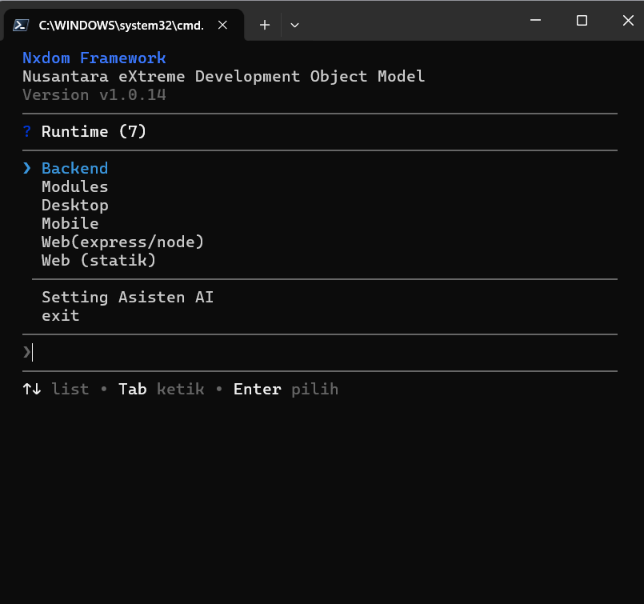
Tampilan nxdom
Menu Runtime
NxCode IDE
Selain melalui terminal biasa, nxdom CLI dapat digunakan dari terminal terintegrasi di NxCode IDE. NxCode IDE adalah aplikasi desktop terpisah untuk Windows yang menyatukan project explorer, editor multi-tab, terminal PowerShell, Chat AI, dan Database Manager.
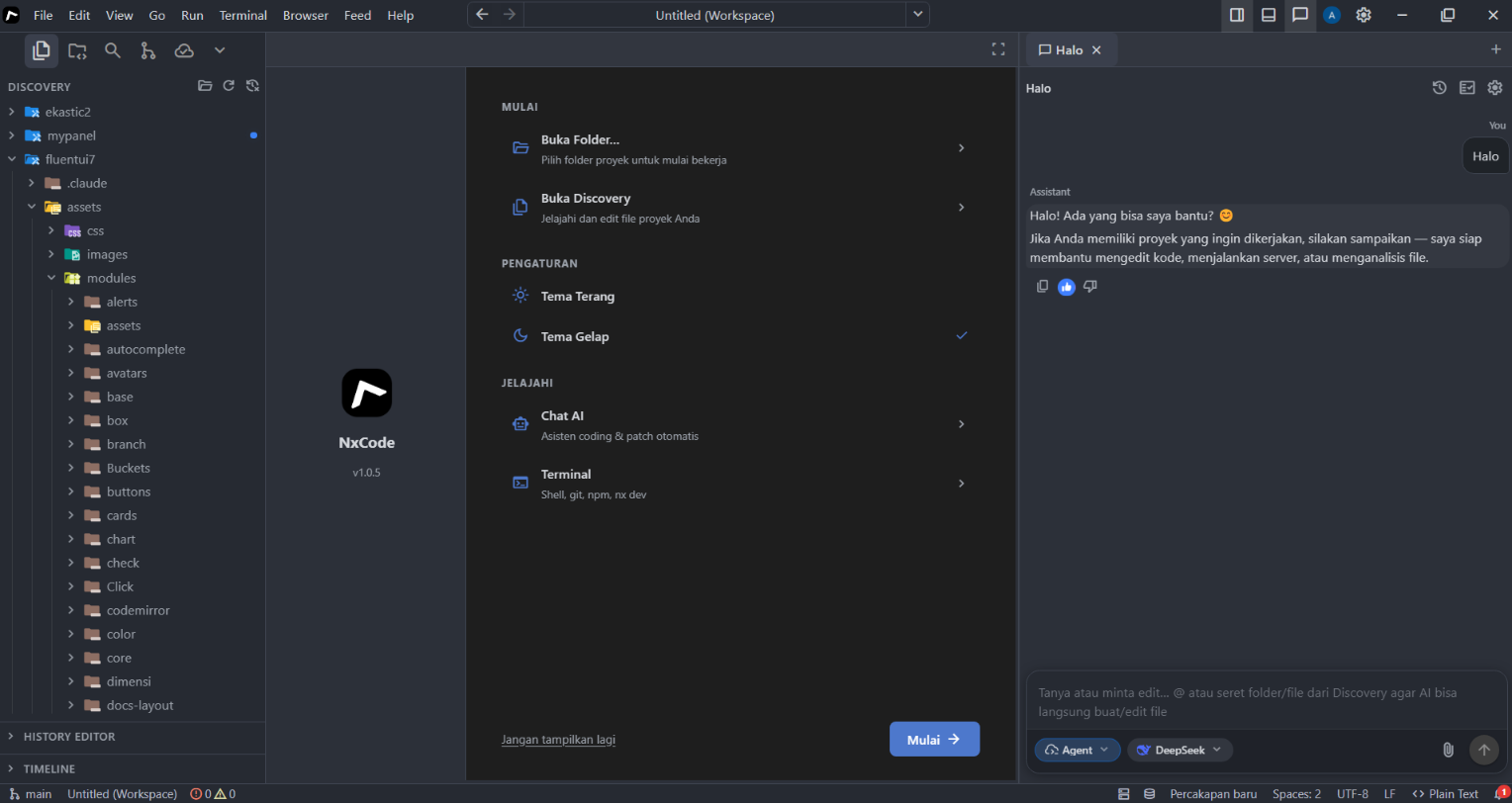
NxCode IDE tidak dibundel di dalam paket nxdom-cli dan dipasang secara
terpisah. Versi terbaru serta tombol unduhan resmi untuk Windows 10/11 64-bit
tersedia di bagian NxCode pada nxdom.org.
Instalasi
Persyaratan utama:
- Node.js
20.17atau lebih baru - npm
- Koneksi internet untuk mengambil runtime dan modul dari GitHub
Pasang versi terbaru:
npm install --global nxdom-cliPeriksa instalasi:
nxdom --helpTanpa instalasi global:
npx nxdom-cliPaket npm hanya membawa program CLI, dokumentasi, dan tangkapan layar resmi.
Template runtime, node_modules, konfigurasi rahasia, dan berkas development
lokal tidak ikut dipublikasikan. Template diambil dari GitHub ketika dibutuhkan.
Membuka nxdom
Masuk ke root proyek yang ingin dikelola:
cd D:\path\ke\proyek
nxdom
Menu Runtime akan menampilkan:
- Backend
- Modules
- Desktop
- Mobile
- Web (Express/Node)
- Web Statik
- Asisten
Tombol utama:
| Tombol | Fungsi |
|---|---|
| ↑ / ↓ | Memilih menu |
| Enter | Membuka atau mengonfirmasi pilihan |
| Esc | Kembali ke menu Runtime |
| Ctrl+C | Membatalkan prompt atau kembali |
| Tab | Berpindah ke baris perintah nxdom |
Alur kerja umum
Setiap runtime menggunakan pola yang serupa:
Module → Install → Config → Start → Log → Stop| Menu | Fungsi | |---|---| | Module | Memasang atau mengelola modul yang dibutuhkan | | Install | Memasang runtime ke proyek | | Update | Memperbarui komponen tertentu yang didukung | | Uninstall | Menghapus runtime; modul yang dipertahankan tidak ikut terhapus | | Reinstall | Memasang ulang runtime dengan konfigurasi yang dipertahankan | | Config | Mengubah URL, port, nama aplikasi, dan pengaturan runtime | | Start | Menjalankan server pengembangan | | Log | Melihat status, URL, QR, dan log proses | | Stop | Menghentikan server |
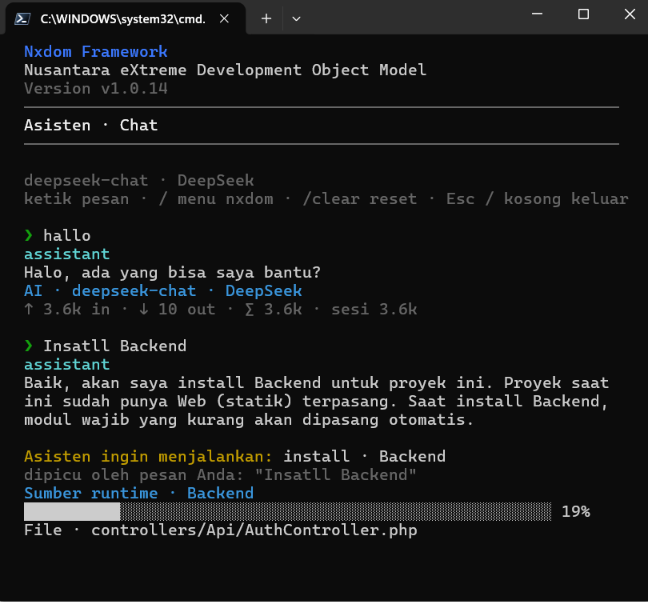
Progress operasi selalu menggunakan dua baris: progress bar tetap utuh dan baris di bawahnya menampilkan file, paket, path yang dihapus, atau tahap aktif. Seluruh teks sejajar dengan garis pembatas terminal dan menyesuaikan lebarnya.
Backend
Pilih Backend untuk proyek PHP.
Fitur utama:
- Install, Uninstall, dan Reinstall
- Update komponen
system,controllers,models,templates, atauroutes - Migrate database
- Membuat controller
- Tes koneksi database
- Menjalankan dan menghentikan server
Backend Update mengganti penuh komponen terpilih dari sumber terbaru. Update
system tetap mempertahankan data runtime yang dilindungi. Operasi memakai
staging, backup, dan rollback jika penggantian gagal.
Desktop
Pilih Desktop untuk runtime Electron.
Modul wajib akan dipasang bila masih kurang. Setelah instalasi, gunakan
Config untuk mengatur aplikasi lalu pilih Start. Alias perintah
electron, desktop, dan dekstop tetap didukung.
Mobile
Pilih Mobile untuk proyek Expo/React Native.
Urutan awal yang disarankan:
- Pilih Install.
- Isi Config untuk URL API, nama aplikasi, dan port Expo.
- Pastikan modul wajib tersedia.
- Pilih Start.
- Buka Log untuk melihat QR dan status Metro.
Pintasan pada layar Log:
| Pilihan | Fungsi | |---|---| | Open Android | Membuka emulator atau perangkat Android | | Open Web | Membuka aplikasi di browser | | Open debugger | Membuka debugger Expo | | Refresh | Memperbarui status dan log |
Web Express dan Web Statik
Gunakan Web (Express/Node) untuk aplikasi dengan server Node/Express. Gunakan Web Statik untuk SPA tanpa server Node penuh.
Jika berpindah runtime, hentikan dan uninstall runtime lama terlebih dahulu,
kemudian install runtime baru. Modul di assets/modules dipertahankan sesuai
kebijakan masing-masing runtime.
Modules
Pilih Modules dari menu Runtime atau jalankan:
nxdom modulesModul dapat dipasang, dihapus, atau dipasang ulang. Modul icons mendukung
pemilihan set ikon tertentu; setiap set disimpan di foldernya sendiri di dalam
assets/modules/icons.
Asisten
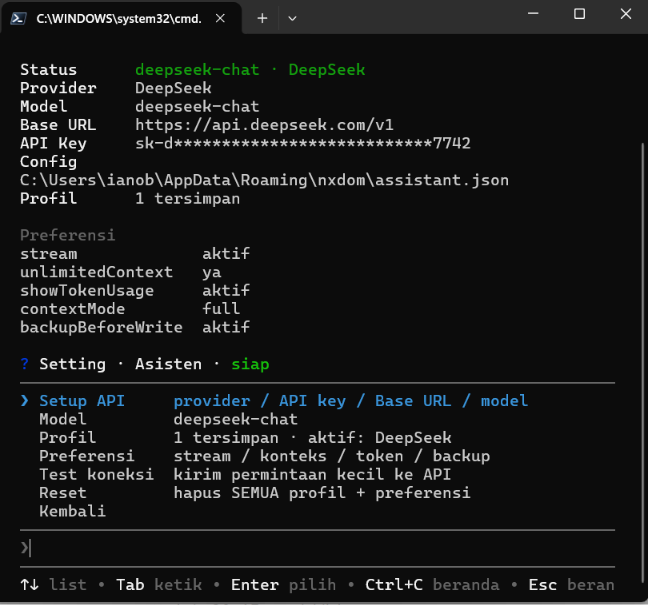
Pilih Asisten → Setting untuk mengatur provider AI, API key, Base URL, dan model. Konfigurasi disimpan di folder pengguna dan API key ditampilkan dalam bentuk tersamarkan.
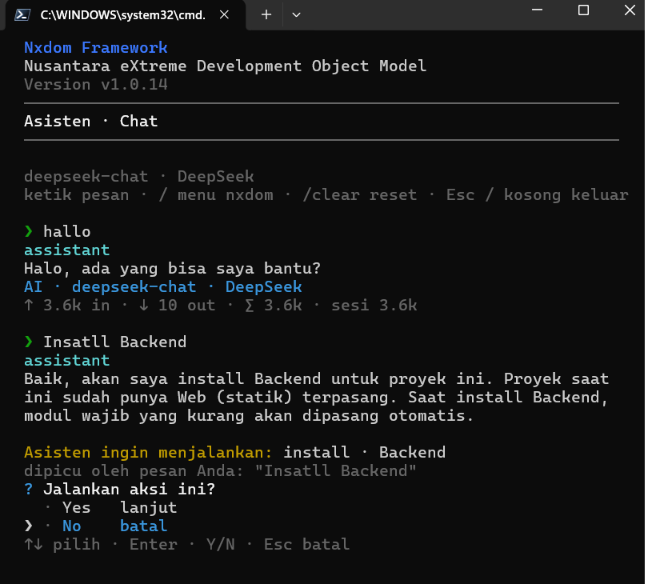
Asisten dapat membantu menjalankan operasi runtime, modul, Backend Update, migrate, generator controller, dan tes koneksi. Operasi berdampak tetap meminta konfirmasi pengguna di terminal.
Pengaturan Asisten
Atur provider, model, API key, preferensi streaming, konteks, dan profil:
Konfirmasi aksi
Sebelum menjalankan operasi berdampak, Asisten menampilkan ringkasan tindakan dan meminta persetujuan pengguna:
Progress operasi
Saat operasi berjalan, progress bar dan file yang sedang diproses ditampilkan secara terpisah:
Tool eksternal
Beberapa operasi memerlukan program tambahan:
| Tool | Digunakan oleh | |---|---| | npm / npx | Desktop, Mobile, dan Web Express | | PHP / Composer | Backend | | Internet | GitHub dan provider Asisten |
Perintah cepat
nxdom
nxdom backend
nxdom desktop
nxdom mobile
nxdom web
nxdom webstatic
nxdom modules
nxdom assistant
nxdom info
nxdom help
Memperbarui nxdom
npm update --global nxdom-cliJika nxdom tidak dikenali, pastikan lokasi global npm tersedia di PATH, lalu
pasang ulang:
npm install --global nxdom-cliDokumentasi lanjutan
Lisensi
MIT