
pittiquita
v0.1.7
Published
React toolkit for capturing localhost components and sending them to Figma via HTML to Design

Maintainers
 pedronazarito
Readme
Visão geral
pittiquita acelera o fluxo Design <-> Code. Ele adiciona um painel de captura em apps React locais, permite marcar regiões úteis da página e prepara a URL atual do localhost para uso no plugin HTML to Design do Figma.
| Feito para | Como ajuda |
| --- | --- |
| Handoff de UI real | Captura o estado renderizado pelo navegador, com props, CSS, dados e layout reais. |
| Fluxos locais seguros | Roda apenas em localhost e 127.0.0.1, com guards para SSR. |
| Times de design e frontend | Dá um caminho rápido para importar telas e regiões sem DevTools. |
| Builds de produção | Mantém o pacote tree-shakeable e sem efeitos colaterais no import. |
Navegação
| Comece por aqui | Referências | | --- | --- | | Instalação | Arquitetura | | Uso rápido | Entry points públicos | | Exemplo com Vite | Scripts de desenvolvimento | | Exemplo com Next.js | Segurança e privacidade |
Fluxo principal
localhost -> ativar captura -> copiar URL pronta -> colar no HTML to Design| 1. Rode local | 2. Marque regiões | 3. Ative captura | 4. Importe no Figma |
| --- | --- | --- | --- |
| Abra seu app em localhost. | Use FigmaTarget ou figmaTarget. | O painel gera a URL com hash. | Cole a URL no HTML to Design. |
Demo visual
O walkthrough mostra o painel de captura, a URL pronta e o passo de importação:
| Painel no localhost | Captura ativa |
| --- | --- |
| 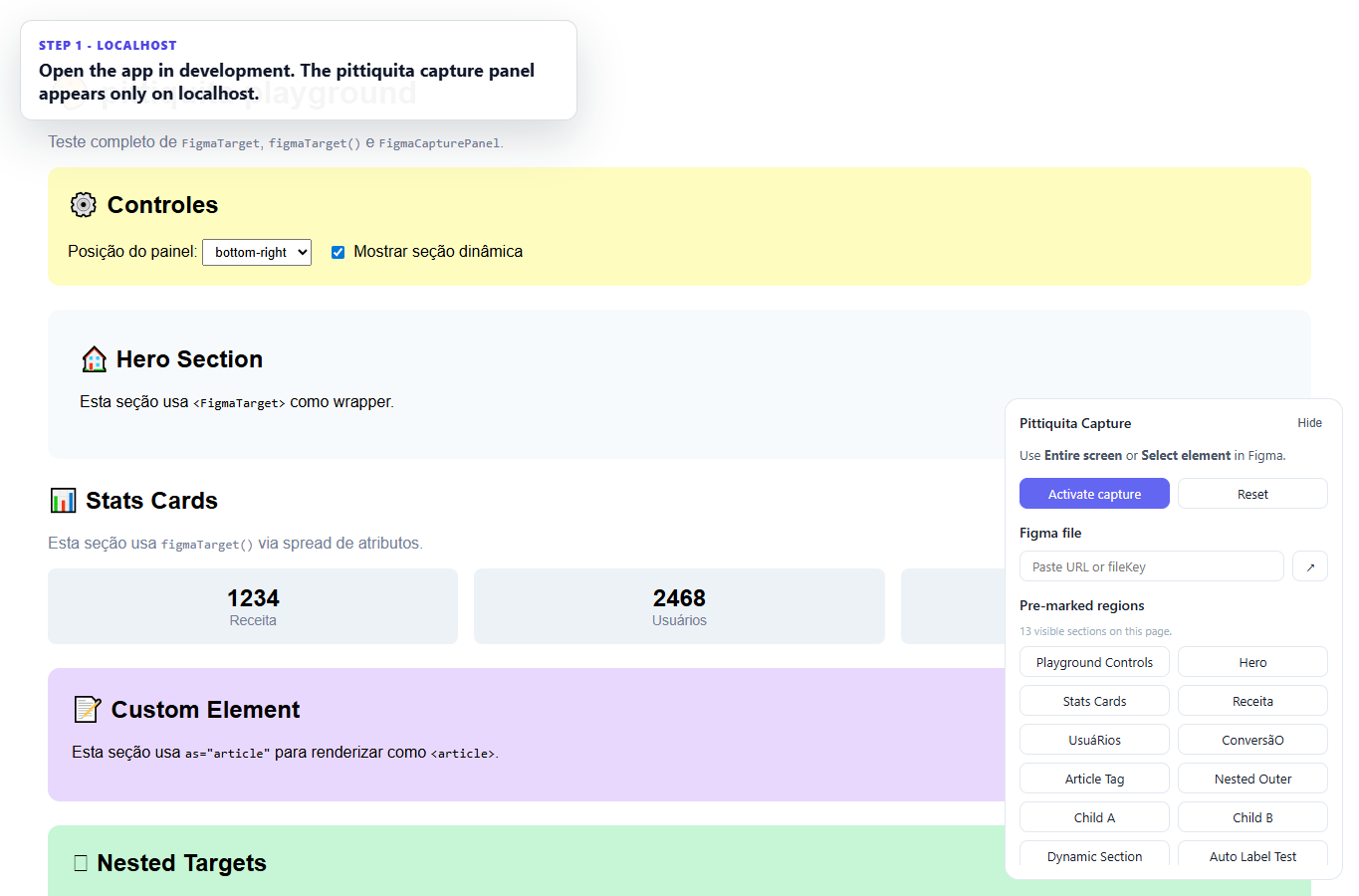 |
| 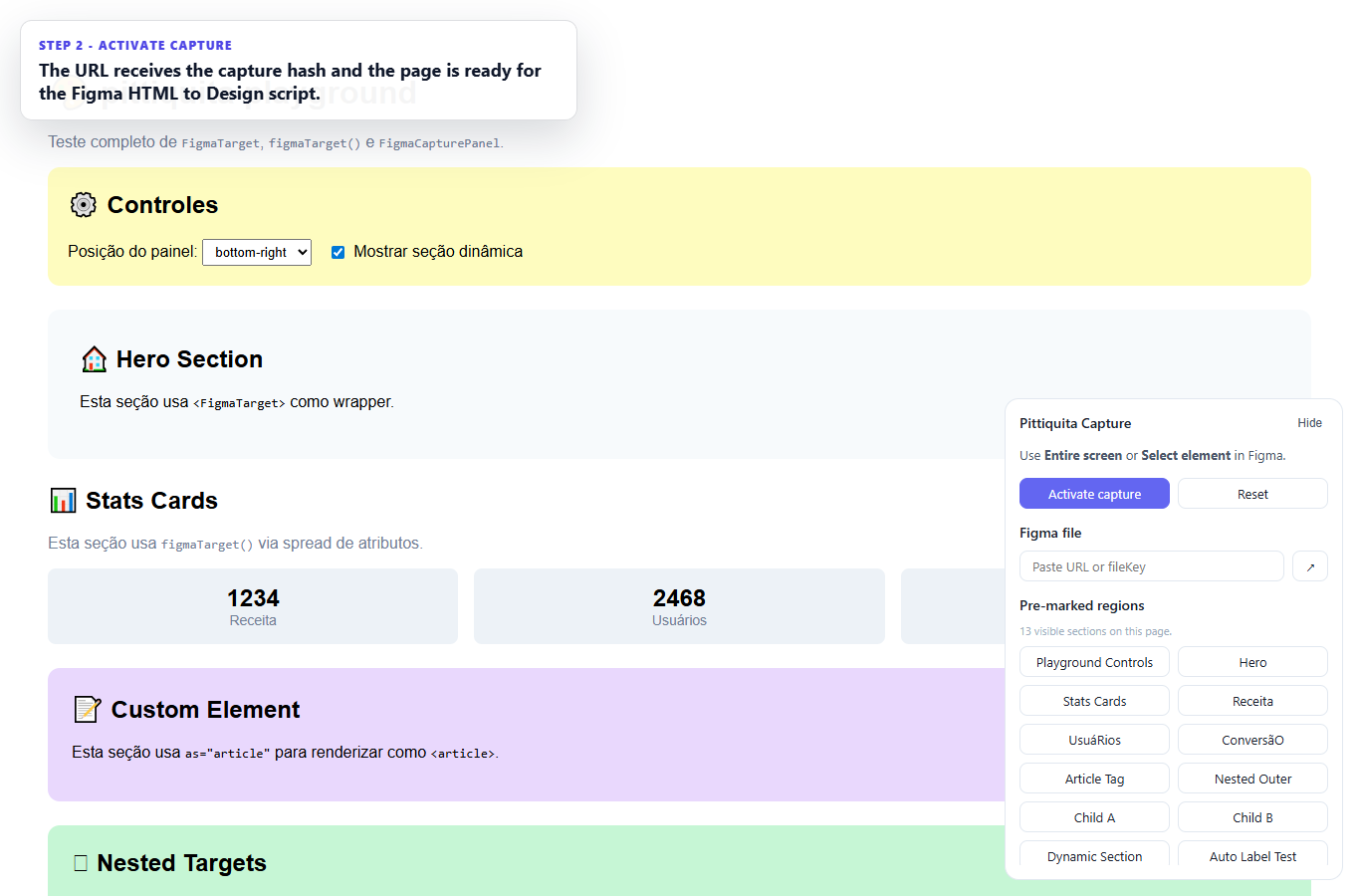 |
|
| Copiar URL | Passo no HTML to Design |
| --- | --- |
| 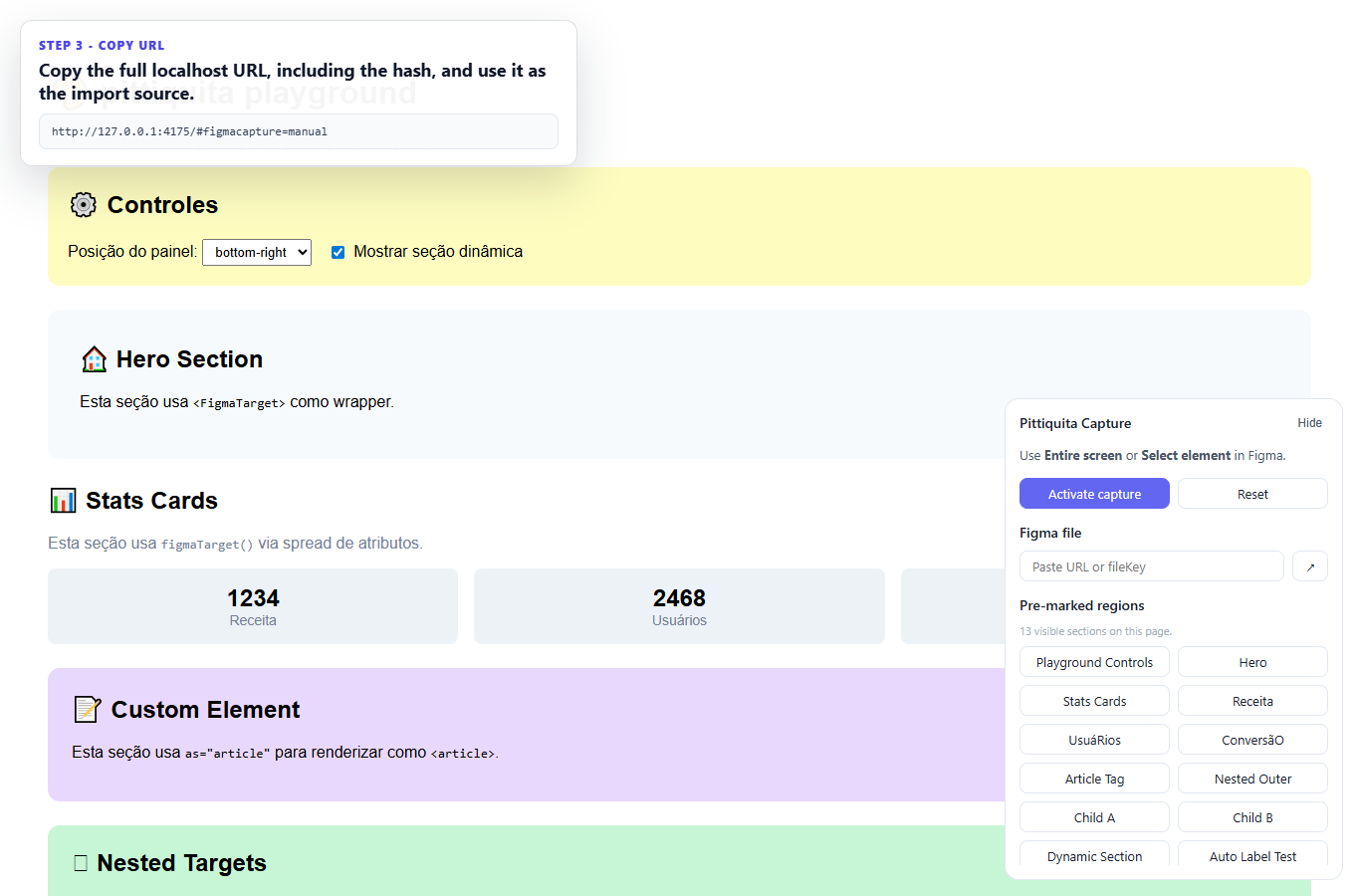 |
| 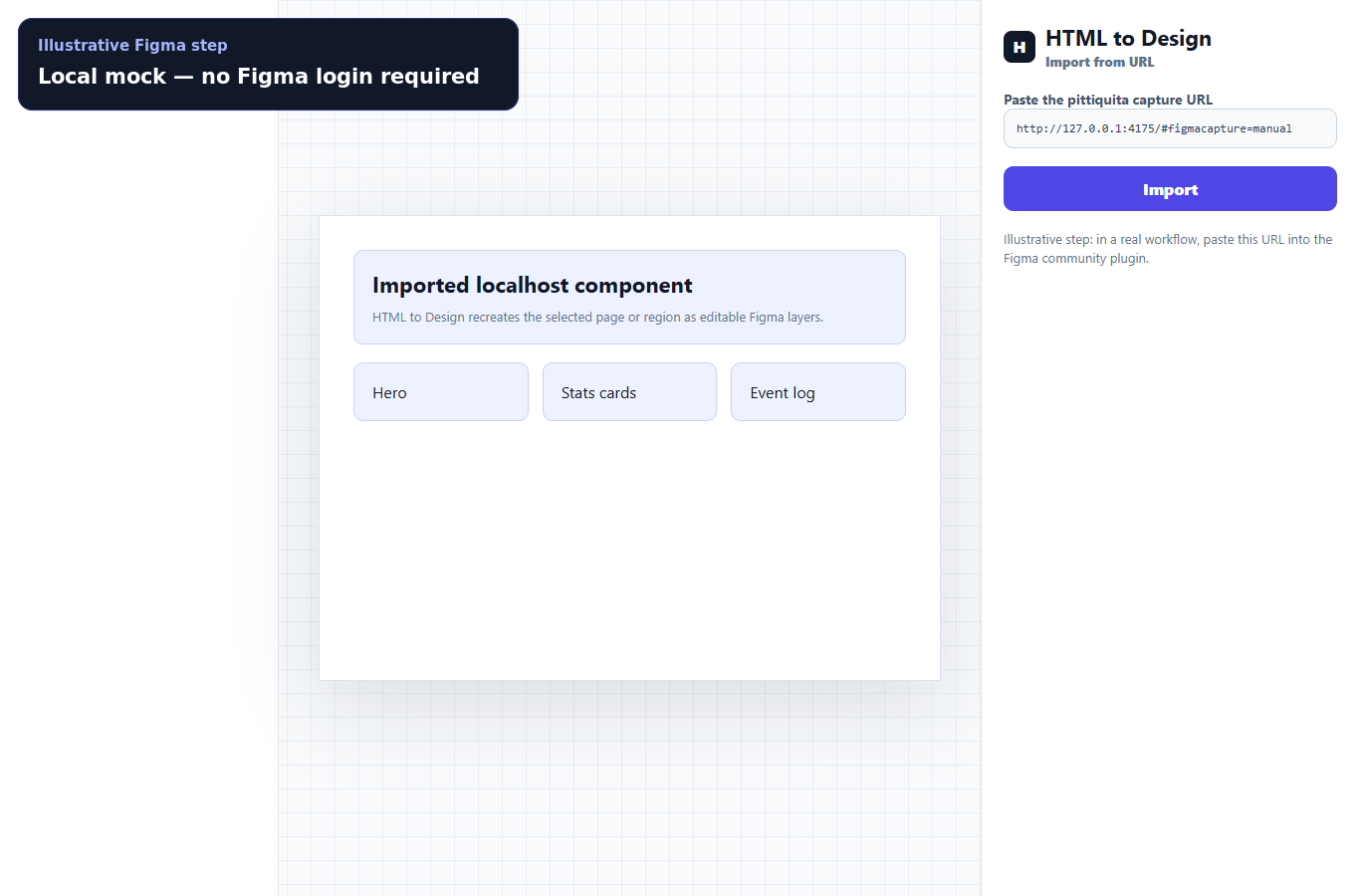 |
|
A última tela é um mock local ilustrativo. Ela documenta onde colar a URL no HTML to Design sem exigir login no Figma ou uma sessão real do plugin.
Gere novamente os screenshots com:
pnpm build
pnpm --dir playground install
pnpm run demo:capture
Se o Playwright não encontrar um navegador na sua máquina, instale o Chromium uma vez:
pnpm exec playwright install chromiumO problema
Designers e engenheiros muitas vezes precisam inspecionar o estado real renderizado de um componente antes de levá-lo de volta ao Figma.
| Fluxo manual | Com pittiquita |
| --- | --- |
| Abrir DevTools e encontrar o node certo no DOM. | Ativar captura em um painel local. |
| Copiar HTML manualmente e torcer para preservar o estado visual. | Copiar a URL completa já preparada. |
| Repetir tudo quando props, layout ou dados mudam. | Reimportar a página viva no HTML to Design. |
Esse processo é frágil porque o que importa não é apenas o componente fonte. É o componente vivo, com props, CSS, dados, layout e estado renderizado pelo navegador.
A solução
pittiquita adiciona um helper local de captura ao seu app React.
Com ele você pode:
- Ativar o modo de captura para Figma por um painel flutuante.
- Copiar a URL atual do localhost com o hash de captura pronto.
- Marcar regiões específicas da página como alvos nomeados.
- Navegar até esses alvos diretamente pelo painel.
- Manter a ferramenta de captura fora da produção.
O handoff fica simples: rode o app localmente, ative a captura, copie a URL e cole no plugin HTML to Design dentro do Figma.
Quando usar
Use pittiquita quando você quiser:
- Levar estados reais de UI React para o Figma para revisão ou iteração.
- Documentar estados de componentes a partir de um ambiente local.
- Dar ao time de design um caminho estável para importar telas renderizadas sem DevTools.
- Capturar regiões específicas como hero, pricing, cards, formulários ou dashboards.
- Manter esse fluxo exclusivo de desenvolvimento e seguro para bundles de produção.
Ele não substitui design tokens, bibliotecas de componentes, Storybook ou componentes nativos do Figma. Ele é uma ponte para capturar estados HTML vivos rapidamente.
Instalação
pnpm add pittiquitaPeer dependencies:
react >=18
react-dom >=18
Uso rápido
Renderize o painel dentro de uma árvore React no cliente:
import { FigmaCapturePanel } from 'pittiquita'

export function App() {
  return (
    <>
      <YourApplication />
      <FigmaCapturePanel />
    </>
  )
}
Inicie seu servidor de desenvolvimento e abra uma URL localhost. O painel retorna null fora de localhost e 127.0.0.1.
Exemplo com Next.js
No App Router, coloque um pequeno Client Component próximo ao layout raiz.
// app/PittiquitaPanel.tsx
'use client'

import { usePathname } from 'next/navigation'
import { FigmaCapturePanel } from 'pittiquita'

export function PittiquitaPanel() {
  return <FigmaCapturePanel pathname={usePathname()} />
}
// app/layout.tsx
import type { ReactNode } from 'react'
import { PittiquitaPanel } from './PittiquitaPanel'
export default function RootLayout({ children }: { children: ReactNode }) {
return (
<html lang="pt-BR">
<body>
{children}
{process.env.NODE_ENV === 'development' ? <PittiquitaPanel /> : null}
</body>
</html>
)
}O guard NODE_ENV é opcional porque o componente já verifica localhost, mas ajuda bundlers a removerem UI exclusiva de desenvolvimento de branches de produção.
Exemplo com Vite
Use o plugin do Vite para injetar o painel automaticamente durante vite dev:
// vite.config.ts
import react from '@vitejs/plugin-react'
import { defineConfig } from 'vite'
import { pittiquita } from 'pittiquita/vite'

export default defineConfig({
  plugins: [react(), pittiquita()],
})
O plugin Vite roda apenas durante o servidor de desenvolvimento. Builds de produção ficam intocados.
Você também pode renderizar <FigmaCapturePanel /> manualmente em um app Vite se preferir controle explícito.
Marcando regiões
Regiões marcadas aparecem no painel como atalhos nomeados. Ao selecionar uma, o painel rola até o elemento e destaca a área para captura.
Com FigmaTarget
import { FigmaTarget } from 'pittiquita'

export function MarketingPage() {
  return (
    <FigmaTarget name="hero-section" label="Hero">
      <section>
        <h1>UI pronta para design</h1>
      </section>
    </FigmaTarget>
  )
}
Com figmaTarget
Use o helper quando não quiser criar um wrapper extra no DOM:
import { figmaTarget } from 'pittiquita'

export function PricingCards() {
  return (
    <section {...figmaTarget('pricing-cards', { label: 'Pricing cards' })}>
      ...
    </section>
  )
}
As duas APIs escrevem os atributos data-figma-target e data-figma-label. O painel descobre essas regiões automaticamente com MutationObserver.
Como a captura funciona
FigmaCapturePanelrenderiza apenas emlocalhostou127.0.0.1.- Clicar em
Activate captureadiciona#figmacapture=manualà URL atual. - Quando esse hash está presente, o pittiquita injeta o script de captura do Figma HTML to Design.
- Você copia a URL completa do localhost.
- No Figma, abra o HTML to Design e importe por URL.
- O plugin lê a página renderizada e recria a tela como camadas editáveis no Figma.
O painel marca a si mesmo com data-figma-helper para que a UI auxiliar possa ser ignorada pela lógica de captura.
Hooks Headless
Se quiser criar sua própria UI, importe o entry point de hooks:
import {
  useFigmaCapture,
  useFigmaFileRef,
  useFigmaRegions,
  useLocalOrigin,
} from 'pittiquita/hooks'

export function CustomCaptureToolbar() {
  const isLocal = useLocalOrigin()
  const { activate } = useFigmaCapture({ enabled: isLocal })
  const { regions } = useFigmaRegions({ enabled: isLocal })
  const fileRef = useFigmaFileRef()

  if (!isLocal) return null

  return (
    <div>
      <button type="button" onClick={activate}>
        Capturar
      </button>
      <span>{regions.length} regiões</span>
      <input value={fileRef.value} onChange={(event) => fileRef.setValue(event.target.value)} />
    </div>
  )
}
Arquitetura
src/
  core/
    hooks/      hooks React com guards de browser
    utils/      captura, file-ref, labels e utilitários de regiões
    types.ts    tipos públicos compartilhados
  react/
    FigmaCapturePanel.tsx
    FigmaTarget.tsx
    components/
    styles.ts   estilos inline e CSS custom properties
  vite/
    plugin.ts   injeção Vite exclusiva de desenvolvimento
  next/
    plugin.ts   entry point auxiliar para configuração Next.js
tests/
  core/
  react/
playground/
  app demo Vite linkado ao pacote local
docs/demo/
  walkthrough visual gerado com Playwright
Entry points públicos:
| Import | Uso |
| --- | --- |
| pittiquita | Componentes, hooks, utilitários e tipos públicos |
| pittiquita/hooks | Hooks headless e utilitários |
| pittiquita/vite | Plugin Vite de desenvolvimento |
| pittiquita/next | Helper de configuração para Next.js |
Scripts de desenvolvimento
Use pnpm.
pnpm install
pnpm test:run
pnpm typecheck
pnpm build
pnpm lint
pnpm validate
pnpm pack:check
pnpm run demo:capture
pnpm --dir playground dev
pnpm --dir playground build
O script de captura da demo espera que o pacote tenha sido compilado antes, porque o playground consome o pacote pai pelos exports públicos.
Metadados do pacote
O pacote é publicado como ESM e CJS via tsup.
main:./dist/index.cjsmodule:./dist/index.jstypes:./dist/index.d.tsexports:.,./hooks,./vite,./nextfiles:dist,README.md,LICENSEsideEffects:falselicense:MIT
sideEffects: false é intencional porque o pacote não tem efeitos colaterais no momento da importação. O comportamento de captura só inicia quando consumidores renderizam o painel ou chamam hooks em contexto de navegador.
Segurança e privacidade
- Nenhum
.env, token, cookie ou credencial é exigido pelo pittiquita. - O helper retorna
nullfora de origens locais de desenvolvimento. - O pacote não envia dados para nenhum servidor do pittiquita.
- Ao ativar a captura, o script do Figma HTML to Design é carregado do domínio do Figma, e o comportamento de importação passa a ser controlado pelo plugin do Figma.
- Use dados de desenvolvimento ao importar telas sensíveis para o Figma.
Roadmap
- Adicionar um mapa visual de regiões mais rico para páginas densas.
- Adicionar affordances opcionais para copiar a URL de captura.
- Melhorar a documentação para fluxos com design systems e Storybook.
- Adicionar mais exemplos para Next.js App Router e monorepos Vite.
Licença
MIT (c) Pedro Nazarito. Veja LICENSE.