
task-master-monitoring
v1.5.3
Published
Project task dashboard monitoring tool with visualization and management features
Downloads
59

Maintainers
 chanp5660
Readme
Task Master AI - 프로젝트 대시보드


React 기반의 고급 프로젝트 작업 관리 대시보드 애플리케이션입니다. 작업 시각화, 상태 관리, 진행률 추적, 메모 기능을 제공하는 풀스택 솔루션입니다.
🚀 개발 동기
기존 CLI 기반의 task-master-ai를 사용하면서 겪었던 불편함을 해결하기 위해 개발되었습니다:
🔍 문제점
- 작업 추가 시 ID 혼란: 중간에 새로운 작업을 추가하면 ID가 큰 숫자로 할당되어 전체적인 작업 순서 파악이 어려움
- 의존성 관리의 어려움: 작업 간의 연관관계와 선후 관계를 직관적으로 파악하기 힘듦
- 진행 상황 추적의 한계: 현재 해야 할 작업이 전체 흐름에서 어떤 위치에 있는지 명확하지 않음
💡 해결책
- 지능형 작업 정렬: 의존성 기반 토폴로지 정렬로 작업을 논리적 순서대로 배치
- 시각적 워크플로우: 다이어그램 뷰로 작업 흐름과 의존성 관계를 한눈에 파악
- 직관적인 작업 배치: 새로 추가된 작업도 의존성에 따라 적절한 위치에 자동 배치
이를 통해 "지금 무엇을 해야 하는가?" 와 "이 작업이 전체 프로젝트에서 어떤 의미인가?" 를 쉽게 파악할 수 있습니다.
🎥 시연 영상
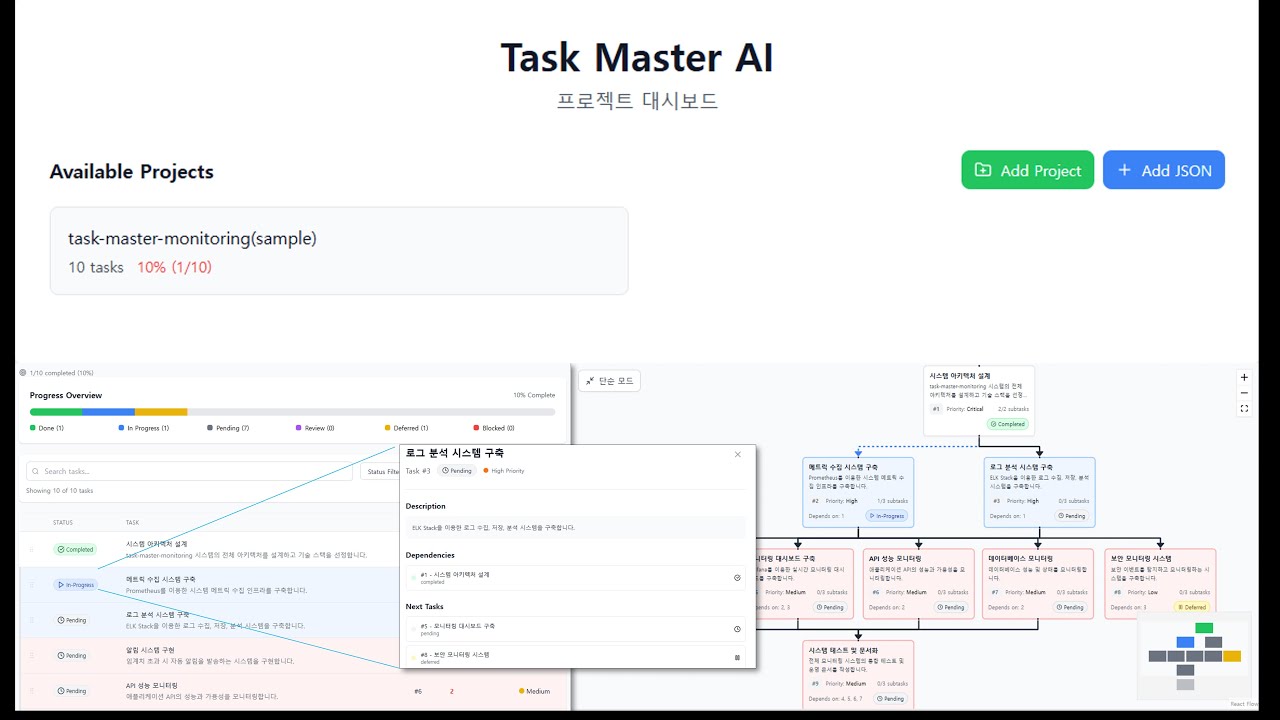
📺 Task Master Monitoring 시연 영상 보기
실제 사용 방법과 주요 기능들을 영상으로 확인해보세요!
📑 목차
⚡ 빠른 시작
글로벌 설치 (추천)
# 1. 패키지 설치
npm install -g task-master-monitoring

# 2. 실행
tmm

# 3. 브라우저에서 http://localhost:3000 접속
개발자 모드
# 1. 저장소 클론
git clone https://github.com/chanp5660/task-master-monitoring.git
cd task-master-monitoring

# 2. 의존성 설치
npm install

# 3. 개발 서버 실행
npm run dev
💡 팁: 첫 실행 시 샘플 JSON 데이터를 붙여넣기하여 즉시 기능을 테스트해보세요!
🌟 주요 기능
📊 대시보드 시각화
- 🎯 3가지 뷰 모드: Cards, List, Diagram
- 📈 의존성 다이어그램: React Flow 기반 시각화
- 📊 실시간 진행률: 완료율 및 통계 추적
- 🔍 스마트 필터링: 상태/우선순위별 검색
- 🔄 토폴로지 정렬: 의존성 기반 자동 정렬
🔧 작업 관리
- ✅ 상태 워크플로: pending → done 완료 흐름
- 🚨 우선순위 체계: 4단계 우선순위 관리
- 📋 하위 작업: 서브태스크 및 진행률 표시
- 🔗 의존성 추적: 작업 간 연관관계 관리
- 📝 상세 정보: 설명, 테스트 전략 등
📝 메모 시스템
- 📌 태스크별 메모: 개별 작업 메모 관리
- 📋 대시보드 메모: 프로젝트 전체 메모
- 💾 자동 저장: 실시간 백엔드 동기화
- 🗂️ 프로젝트별 분리: 독립적 메모 공간
📁 데이터 관리
- 📝 JSON 직접 입력: 즉시 데이터 로드
- 🔗 로컬 파일 연결: 시스템 경로 링크
- 🔍 자동 스캔: 프로젝트 자동 검색
- ⚙️ CLI 도구: 글로벌 명령어 지원
🛠 기술 스택
Frontend
- React: 19.1.0 (최신 버전)
- Tailwind CSS: 3.4.17 (반응형 스타일링)
- Lucide React: 0.525.0 (아이콘)
- React Flow: 11.11.4 (다이어그램 시각화)
- Dagre: 0.8.5 (자동 레이아웃 엔진)
Backend
- Node.js & Express: 4.19.2 (API 서버)
- CORS: 2.8.5 (교차 출처 리소스 공유)
- File System: 로컬 파일 시스템 기반 데이터 저장
Development & Testing
- Create React App: 5.0.1 (빌드 시스템)
- Jest & React Testing Library: 테스트 프레임워크
- Concurrently: 9.2.0 (개발 서버 동시 실행)
🚀 설치 및 실행
📦 글로벌 설치 (권장)
설치
npm install -g task-master-monitoring실행
# 완전한 명령어
task-master-monitoring

# 간단한 명령어 (별칭)
tmm
옵션
# 기본 포트(3001)로 실행
tmm

# 사용자 정의 포트로 실행
tmm --port 4000

# 도움말 보기
tmm --help

# 버전 정보
tmm --version
서버 시작 후 브라우저에서 http://localhost:3000 으로 접속하세요.
참고: 글로벌 설치 시 사용자 프로젝트 데이터는
~/.task-master-monitoring/projects/디렉토리에 저장됩니다.
🛠 개발자 모드 설치
사전 요구사항
- Node.js (권장: v16 이상)
- npm 또는 yarn
로컬 설치
git clone <repository-url>
cd project-dashboard
npm install
실행 방법
개발 모드 (추천)
npm run dev- 프론트엔드(3000번 포트)와 백엔드(3001번 포트)를 동시에 실행
- 코드 변경 시 자동 리로드
개별 실행
# 백엔드만 실행
npm run server

# 프론트엔드만 실행 (다른 터미널에서)
npm start
프로덕션 모드
npm run start:prod- React 앱을 빌드하고 백엔드 서버에서 서빙
테스트 실행
npm test📂 프로젝트 구조
project-dashboard/
├── bin/
│   └── tmm.js                      # CLI 실행 파일
├── public/
│   ├── projects/                   # 로컬 프로젝트 데이터 (개발용)
│   │   └── test/                   # 테스트 프로젝트
│   │       ├── tasks.json          # 태스크 데이터
│   │       ├── task-memo.json      # 태스크 메모
│   │       └── dashboard-memo.json # 대시보드 메모
│   └── index.html
├── src/
│   ├── components/                 # React 컴포넌트
│   │   ├── DiagramView.jsx         # 다이어그램 뷰 컴포넌트
│   │   ├── FilterBar.jsx           # 필터링 바 컴포넌트
│   │   ├── ProjectList.jsx         # 프로젝트 목록 컴포넌트
│   │   ├── TaskDetailModal.jsx     # 작업 상세 모달 컴포넌트
│   │   ├── TaskNode.jsx            # 커스텀 노드 컴포넌트
│   │   └── TaskStats.jsx           # 작업 통계 컴포넌트
│   ├── hooks/                      # 커스텀 훅
│   │   ├── useMemos.js             # 메모 관리 훅
│   │   ├── useProjects.js          # 프로젝트 관리 훅
│   │   ├── useTaskFiltering.js     # 태스크 필터링 훅
│   │   └── useTaskOrder.js         # 태스크 정렬 훅
│   ├── utils/                      # 유틸리티 함수
│   │   ├── projectUtils.js         # 프로젝트 관련 유틸리티
│   │   └── taskUtils.js            # 태스크 관련 유틸리티
│   ├── App.js                      # 루트 컴포넌트
│   ├── ProjectDashboard.jsx        # 메인 대시보드 컴포넌트
│   └── index.js
├── server.js                       # Express 백엔드 서버
├── CLAUDE.md                       # Claude Code 설정
├── package.json
└── README.md
사용자 데이터 디렉토리
글로벌 설치 시 사용자 데이터는 다음 위치에 저장됩니다:
~/.task-master-monitoring/
└── projects/                       # 사용자 프로젝트 데이터
    ├── project-name/
    │   ├── tasks.json              # 태스크 데이터
    │   ├── task-memo.json          # 태스크별 메모
    │   ├── dashboard-memo.json     # 대시보드 메모
    │   └── path.txt               # 외부 경로 링크 (선택적)
    └── ...
🔧 API 엔드포인트
메모 관리
- POST
/api/save-memo- 태스크별 메모 저장 - GET
/api/load-memo/:project- 태스크별 메모 로드 - POST
/api/save-dashboard-memo- 대시보드 메모 저장 - GET
/api/load-dashboard-memo/:project- 대시보드 메모 로드
프로젝트 관리
- POST
/api/create-project-dir- 프로젝트 디렉토리 생성 - POST
/api/create-project- 새 프로젝트 생성 (외부 링크 포함) - GET
/api/scan-projects- 사용자 디렉토리 프로젝트 스캔 - GET
/api/scan-external-links- 외부 링크 프로젝트 스캔 - POST
/api/load-external-path- 외부 경로에서 데이터 로드
📊 데이터 구조
작업 데이터 형식
{
  "master": {
    "projectName": "프로젝트 이름",
    "description": "프로젝트 설명",
    "tasks": [
      {
        "id": "1.1",
        "title": "작업 제목",
        "description": "작업 설명",
        "status": "pending",
        "priority": "high",
        "dependencies": ["1.0"],
        "details": "상세 정보",
        "testStrategy": "테스트 전략",
        "subtasks": [
          {
            "id": "1.1.1",
            "title": "하위 작업",
            "description": "하위 작업 설명",
            "status": "done"
          }
        ]
      }
    ]
  }
}
메모 데이터 구조
{
  "8": "Task 8에 대한 메모",
  "101": "Task 101에 대한 메모",
  "102": "Task 102에 대한 메모"
}
지원되는 상태
pending: 대기 ⏳in-progress: 진행 중 🔄review: 검토 👀done: 완료 ✅completed: 완성 🎉deferred: 연기 ⏸️blocked: 차단됨 🚫cancelled: 취소됨 ❌
우선순위 레벨
critical: 긴급 🔴high: 높음 🟠medium: 보통 🟡low: 낮음 🟢
💻 사용 방법
1. JSON 데이터 직접 입력
- 대시보드 접속 (http://localhost:3000)
- "Paste JSON Data" 영역에 작업 데이터 붙여넣기
- "Load Project Data" 버튼 클릭
2. 로컬 프로젝트 로드
- "Available Projects" 섹션에서 프로젝트 선택
- "Connect" 버튼 클릭하여 로드
참고: 글로벌 설치 시 사용자 홈 디렉토리(
~/.task-master-monitoring/projects/)의 프로젝트들이 표시됩니다.
3. 외부 프로젝트 연결
- "Create New Project" 섹션에서 프로젝트 정보 입력
- 외부 JSON 파일 경로 지정
- 프로젝트 생성 후 자동 연결
4. 작업 관리
- 뷰 모드 전환: Cards, List, Diagram 세 가지 뷰 모드 지원
- 다이어그램 뷰: 노드 기반 의존성 시각화 및 자동 레이아웃
- 필터링: 상태, 우선순위별 필터 적용 (모든 뷰에서 동일 적용)
- 검색: 제목이나 설명으로 작업 검색
- 정렬: 다양한 기준으로 작업 정렬 (의존성 기반 포함)
- 상태 변경: 카드나 리스트에서 직접 상태 변경
- 상세 보기: "Details" 버튼 또는 다이어그램 노드 클릭으로 작업 상세 정보 확인
- 의존성 탐색: 작업 상세보기에서 Dependencies와 Subtasks ID 클릭으로 연관 작업 바로 이동
5. 메모 활용
- 태스크 메모: 각 작업 카드에서 메모 아이콘 클릭하여 작성
- 대시보드 메모: 우측 상단 메모 섹션에서 전체 프로젝트 메모 작성
- 메모 접기/펼치기: 대시보드 메모 영역 크기 조절 및 토글 기능
- 자동 저장: 작성한 메모는 백엔드 API를 통해 자동으로 파일에 저장
🔧 문제 해결
일반적인 문제들
포트 충돌 문제
# 다른 포트로 실행
tmm --port 4000
프로젝트가 로드되지 않는 경우
- JSON 형식이 올바른지 확인
- 브라우저 콘솔에서 오류 메시지 확인
- 백엔드 서버(3001 포트)가 정상 실행 중인지 확인
메모가 저장되지 않는 경우
- 백엔드 서버 연결 상태 확인
- 파일 쓰기 권한 확인 (홈 디렉토리
.task-master-monitoring/폴더)
의존성 다이어그램이 표시되지 않는 경우
- 작업 데이터에
dependencies필드가 올바르게 설정되어 있는지 확인 - 브라우저를 새로고침하여 React Flow 컴포넌트 재초기화
로그 확인
개발 모드에서 문제 발생 시:
# 브라우저 개발자 도구 콘솔 확인
# 또는 터미널에서 서버 로그 확인
npm run dev
❓ FAQ
🚀 설치
Q: 포트 충돌로 실행이 안 돼요.
A: tmm --port 4000처럼 다른 포트를 지정해서 실행하세요. 백엔드는 자동으로 지정된 포트+1을 사용합니다.
📊 프로젝트 데이터 관리
Q: 어떤 형태의 데이터를 사용할 수 있나요?
A: 다음 세 가지 방법으로 데이터를 사용할 수 있습니다:
- JSON 직접 입력: 대시보드에서 바로 붙여넣기
- tasks.json 파일 연결: 시스템의 다른 위치에 있는 JSON 파일 링크
Q: tasks.json 파일을 어떻게 연결하나요?
A: "Add Project" 섹션에서 프로젝트를 생성할 때 JSON 파일의 절대 경로를 입력하면 자동으로 path.txt 파일이 생성되어 연결됩니다.
Q: 프로젝트 데이터가 실시간으로 동기화되나요?
A: 메모는 실시간으로 저장되지만, 작업 데이터 자체는 수동으로 다시 로드해야 합니다. 외부 파일을 수정한 후에는 브라우저에서 새로고침하세요. 추후 자동 동기화 기능 추가 예정
🔧 기능 사용법
Q: 다이어그램 뷰가 복잡해 보여요. 간단하게 볼 수 있나요?
A: 다이어그램 뷰에서 "Simple Node Mode" 토글을 활성화하면 노드가 간소화되어 더 깔끔하게 볼 수 있습니다.
Q: 작업 순서를 바꿀 수 있나요?
A: task-master-ai 를 사용해서 직접 변경해야 합니다. 보는 순서는 변경이 가능합니다만, 재접속하거나 "Status + Dependency Order" 버튼 클릭 시 원래 순서로 돌아갑니다.
Q: 메모 기능은 어디에 저장되나요?
A: 메모는 프로젝트 폴더(~/.task-master-monitoring/projects/) 내에 저장됩니다. 프로젝트 폴더 내에 task-memo.json 파일이 생성되며, 이 파일에 메모가 저장됩니다.
Q: 다이어그램 뷰에서 노드 위치를 수동으로 조정 후 저장 가능한가요?
A: 현재는 Dagre 알고리즘에 의한 자동 레이아웃만 지원합니다. 노드를 드래그해서 임시로 위치를 변경할 수 있지만, 새로고침하면 원래 위치로 돌아갑니다. 추후 자동 저장 기능 추가 예정
💾 데이터 관리 및 백업
Q: 백업은 어떻게 하나요?
A: 사용자 데이터는 ~/.task-master-monitoring/projects/ 디렉토리에 저장되므로, 이 폴더 전체를 백업하면 됩니다. 각 프로젝트별로 tasks.json, task-memo.json, dashboard-memo.json 파일이 포함됩니다.
Q: 다른 컴퓨터로 데이터를 옮기려면?
A: 백업한 ~/.task-master-monitoring/projects/ 폴더를 새 컴퓨터의 같은 위치에 복사하면 됩니다.
🔄 최근 업데이트 내역 (v1.5.3)
🚀 최신 릴리즈 (v1.5.3)
- 🔧 패키지 버전 업데이트: npm 패키지 버전을 1.5.3으로 업데이트
- 📋 문서 동기화: README.md에서 최신 버전 정보 반영
- 🚀 배포 준비: npm publish를 위한 최종 패키지 정리
🎯 이전 릴리즈 (v1.5.0-1.5.2)
- 📚 문서화 개선: 완전히 새로워진 README.md 구조
- ⚡ 빠른 시작 가이드: 즉시 사용 가능한 설치 및 실행 가이드
- 🖼️ 시각적 미리보기: ASCII 아트 스크린샷으로 UI 레이아웃 표시
- 🔧 문제 해결 섹션: 일반적인 문제들과 해결 방법 추가
- ❓ FAQ 섹션: 자주 묻는 질문들과 상세한 답변
- 🎯 향후 계획: 프로젝트 로드맵 및 개발 방향 제시
- 📊 프로젝트 상태: GitHub 배지 및 통계 정보 표시
🎯 이전 기능 개선 (v1.4.0)
- Dependencies 연결 기능: Task 상세보기 모달에서 Dependencies와 Subtasks ID 클릭 시 해당 task 상세보기 모달 열기
- 대시보드 메모 개선: 대시보드 메모 접기/펼치기 기능 및 동적 높이 조절 추가
- 프로젝트 관리 안정성: 프로젝트 삭제 모달 취소 버튼 오류 수정
- 시각적 개선: 작업 상세보기 모달에서 Dependencies와 Subtasks ID 표시 추가
🏗️ 아키텍처 개선 (v1.3.0)
- 컴포넌트 모듈화: ProjectDashboard 코드 구조 개선 및 컴포넌트 분리
- 커스텀 훅 도입: useProjects, useMemos, useTaskFiltering, useTaskOrder 등 로직 분리
- 유틸리티 함수 체계화: taskUtils.js, projectUtils.js로 공통 함수 정리
- 사용자 홈 디렉토리 저장: 프로젝트 데이터 저장 위치 개선
- 포트 설정 유연성: tmm --port 옵션으로 사용자 정의 포트 지원
🌟 핵심 기능 (v1.2.0 이전)
- 다이어그램 뷰 모드: React Flow 11.11.4 기반 의존성 시각화
- 자동 버전 업데이트 알림: NPM 패키지 최신 버전 체크 기능
- 초기 화면 UI/UX 개선: 프로젝트 관리 기능 강화
- 단순 노드 모드: 다이어그램 뷰에서 간소화된 노드 표시 토글
- 노드 레이아웃 개선: Dagre 알고리즘 기반 계층적 자동 배치
📝 기반 기능들
- 메모 시스템: 태스크별/대시보드별 메모 기능 구현
- 백엔드 API 서버: Express 기반 REST API 서버
- 외부 프로젝트 연결: path.txt를 통한 외부 JSON 파일 연결
- 프로젝트 자동 스캔: 사용자 홈 디렉토리 기반 프로젝트 검색
- 의존성 기반 정렬: 스마트 토폴로지 정렬 알고리즘
- 필터링 & 검색: 상태, 우선순위별 필터 및 텍스트 검색
- CLI 도구: 글로벌 설치 및 명령행 인터페이스 지원
📄 라이선스
이 프로젝트는 MIT 라이선스 하에 배포됩니다.
🤝 기여하기
프로젝트에 기여해주신다면 언제나 환영입니다!
기여 방법
- 🍴 Fork the repository
- 🌿 Create your feature branch (
git checkout -b feature/AmazingFeature) - 💾 Commit your changes (
git commit -m 'feat: Add some AmazingFeature') - 📤 Push to the branch (
git push origin feature/AmazingFeature) - 🔃 Open a Pull Request
버그 리포트 및 기능 제안
⭐ 이 프로젝트가 도움이 되셨다면 Star를 눌러주세요! ⭐
Made with ❤️ by chanp5660