
vite-plugin-page-annotator
v0.1.0
Published
Click elements on your live Vite dev page, write what should change, and send exact JSX source locations (file:line:column) and element screenshots straight to Claude Code or OpenAI Codex via MCP, plugin, or clipboard.

Maintainers
 sean_liu
Readme
vite-plugin-page-annotator
English · 简体中文 · 官网与在线指南 · AI 索引说明 (llms.txt)
指着浏览器里的页面,直接让 Claude Code 或 Codex 改代码。
不用再用文字费力描述「价格卡片第三列右下角的那个次级按钮」。在 vite dev 开发预览时,直接点选页面上的任意元素、写下修改需求,一键把批量标注无缝交给 Claude Code 或 OpenAI Codex。
每条标注都会自动附带:
- 精确到行列的 JSX 源码位置(基于 Vite 原生 AST 解析的
文件:行:列),非 JSX 页面自动回退为 CSS Selector - 元素文本与上下文,同一行代码循环渲染多个元素时也能精准区分
- 可选的元素级截图,自动保存到本地并随需求一并递交给 AI
- 开箱即用的修复 Prompt,支持通过 MCP 服务、Claude Code 输入框自动填充 或 系统剪贴板 零摩擦流转
生产构建零侵入: 仅在
vite dev开发模式下运行,UI 封装在独立的 Shadow DOM 中,绝不污染业务样式;vite build生产产物中不包含任何插件代码。
最快上手:复制给 AI 自动集成到项目
不想手动改配置文件?直接复制下面这段话发给 Claude Code、Codex 或任意 AI 编程助手,让 AI 全自动帮你完成安装、Vite 配置与 MCP 对接:
请帮我把 `vite-plugin-page-annotator` 集成到当前 Vite 项目中,以便我在浏览器里点选标注元素并直接发给你修改:

1. 使用当前项目的包管理器安装开发依赖:
   `npm i -D vite-plugin-page-annotator`(或对应的 pnpm / yarn / bun 命令)。
2. 打开 `vite.config.ts` 或 `vite.config.js`,引入 `import { pageAnnotator } from 'vite-plugin-page-annotator'`,并将 `pageAnnotator({ lang: 'zh' })` 放在 `plugins` 数组的【第一个位置】(必须在 `@vitejs/plugin-react` 等框架插件之前,以便在编译前注入 JSX 源码行列位置 `data-loc`)。
3. 检查 `.gitignore`,如果还没有 `.page-annotator/`,请将其添加进去。
4. 配置 MCP 服务,让你可以直接读取和标记我的页面标注:
   - 在项目根目录创建或更新 `.mcp.json`,加入:
     {
       "mcpServers": {
         "page-annotator": {
           "command": "npx",
           "args": ["page-annotator-mcp"]
         }
       }
     }
   - 如果我使用 OpenAI Codex(`~/.codex/config.toml` 或 `.codex/config.toml`),请同时告诉我对应的 `[mcp_servers.page-annotator]` 配置片段(带 `--root` 指向当前项目绝对路径)。
5. 完成后检查配置是否正常,并提醒我启动开发服务器:首次打开页面会直接显示标注工具栏,按 `Cmd+Shift+2`(Windows/Linux 按 `Ctrl+Shift+2`)可隐藏或呼出。
与 Claude Code & Codex 无缝连接
vite-plugin-page-annotator 专为「浏览器预览 ⇄ 终端 AI 编程代理」的高频修改闭环打造。提供三种无缝衔接方式,共享同一个 .page-annotator/ 本地队列:
| 衔接方式 | 适用场景 | 工作流体验 |
| --- | --- | --- |
| 1. Claude Code 输入框直连插件 | Claude Code 重度用户(零粘贴) | 在浏览器里点「发送」,修复 Prompt 自动填入 Claude Code 终端输入框(保留已有草稿),直接按 Enter 即可。 |
| 2. MCP 服务 (page-annotator-mcp) | Claude Code 与 Codex 原生工具调用 | 对 AI 说一句「处理页面标注」,AI 自动调用 get_page_annotations 读取标注与截图、定位源码修改,并自动调用 mark_annotations_done 销项。 |
| 3. 智能剪贴板复制 | 任意 AI 对话、IDE 插件或终端 | 点「发送」后自动复制修复 Prompt(含 JSON)与元素截图。终端里 ⌘V 粘贴文字,Ctrl+V 粘贴截图。 |
方式一:直连 Claude Code 输入框(page-annotator-inbox 插件)
page-annotator-inbox 插件会实时监听项目的发送动作。每次在浏览器点击「发送」,它都会把组装好的修复 Prompt 直接塞进当前 Claude Code 的输入框中,你只需要敲一下回车。
claude plugin install page-annotator-inbox --marketplace shinelikeamillion/vite-plugin-page-annotator或者在 Claude Code 会话内直接运行:
/plugin install page-annotator-inbox --marketplace shinelikeamillion/vite-plugin-page-annotator想免安装直接试用一次?
claude --plugin-dir node_modules/vite-plugin-page-annotator/claude-plugin方式二:配置 MCP 服务(支持 Claude Code 与 Codex)
包内自带零外部依赖的 stdio MCP 服务 page-annotator-mcp,提供三个标准工具:
| MCP 工具 | 作用 |
| --- | --- |
| get_page_annotations | 获取待处理的页面标注(JSON + 元素截图图像块),并将状态从 pending 更新为 delivered(已读取)。 |
| mark_annotations_done | 将 AI 已改完的标注 ID 标记为 done(已完成),浏览器端历史面板会同步更新状态。 |
| clear_page_annotations | 清空整个标注队列(仅在你明确指令时调用)。 |
Claude Code 配置 — 在项目根目录创建 .mcp.json:
{
  "mcpServers": {
    "page-annotator": {
      "command": "npx",
      "args": ["page-annotator-mcp"]
    }
  }
}
OpenAI Codex 配置 — 在 ~/.codex/config.toml(或项目 .codex/config.toml)中添加:
[mcp_servers.page-annotator]
command = "npx"
args = ["page-annotator-mcp", "--root", "/path/to/your/project"]
(注:项目根目录按 --root 参数 → $PAGE_ANNOTATOR_ROOT 环境变量 → 当前工作目录 的顺序自动解析。)
配置完成后,在浏览器里发完标注,只需对 Claude Code 或 Codex 说:
「处理页面标注」 或 「按标注改」
选择发给谁(Claude Code / Codex)
每个运行中的 page-annotator-mcp 会把自己登记到 .page-annotator/agents/(根据 MCP clientInfo 识别:claude-code → claude,codex-mcp-client → codex;可用 --agent <id> 或 PAGE_ANNOTATOR_AGENT 指定)。默认自动发给最近在用的工具(最近新开会话、或最近调用过标注工具的那个),在哪个工具里处理标注,后面的标注就跟到哪个,不用手动选。想固定发给某一个工具,在设置(右键 ⠿)的「发送给」里选,默认是「自动」。每次发送都带上这个 target:
get_page_annotations只返回发给当前工具的标注,以及没有 target 的标注(发送时没有工具在线)。page-annotator-inbox插件只把发给claude(或没有 target)的标注填进 Claude Code 输入框。
方式三:剪贴板一键粘贴
点击工具栏的「发送」后,可直接粘贴到 Claude Code、Codex 或任何 AI 聊天窗口。在终端环境中,⌘V 粘贴 Prompt 文本,Ctrl+V 粘贴元素截图。
手动安装与配置
环境要求
- Vite 8 及以上才能拿到精确源码位置(使用 Vite 原生
parseAst解析 JSX/TSX 并注入data-loc,无需额外编译依赖)。Vite 7 也能用,启动时会给出警告,标注改用 CSS 选择器定位。 - Node.js 20.19 及以上
- 框架支持: 任意 JSX/TSX 框架(React、Preact、Solid、Qwik 等)均可获得精确的
文件:行:列源码定位;其他页面(Vue、Svelte、原生 HTML)也能正常使用,自动回退为 CSS Selector。
1. 安装依赖
npm i -D vite-plugin-page-annotator2. 配置 vite.config.ts
将 pageAnnotator() 放在框架插件前面:
import { defineConfig } from 'vite';
import react from '@vitejs/plugin-react';
import { pageAnnotator } from 'vite-plugin-page-annotator';

export default defineConfig({
  plugins: [
    pageAnnotator({
      lang: 'zh', // 'en' | 'zh',也可随时在页面设置面板中切换
      locator: true, // 设为 false 时不注入 data-loc,仅发送 CSS selector
    }),
    react(),
  ],
});
3. 忽略本地数据目录
将 .page-annotator/ 加入 .gitignore:
.page-annotator/插件配置项
| 选项 | 类型 | 默认值 | 说明 |
| --- | --- | --- | --- |
| lang | 'en' \| 'zh' | 'en' | 界面与默认修复 Prompt 的语言。每位开发者仍可在页面右上/设置面板里独立切换并记住偏好。 |
| locator | boolean | true | 是否在 vite dev 下为 JSX 元素注入 data-loc="文件:行:列"。设为 false 则仅发送 CSS Selector。 |
使用教程
运行
npm run dev,在浏览器打开开发页面。首次打开页面时右下角会直接显示悬浮工具栏,终端里 Vite 地址下方也会有提示。按 ⌘⇧2(Windows/Linux 为
Ctrl+Shift+2)可隐藏或呼出,开关状态会自动记住。按住 ⌘(Windows/Linux 为
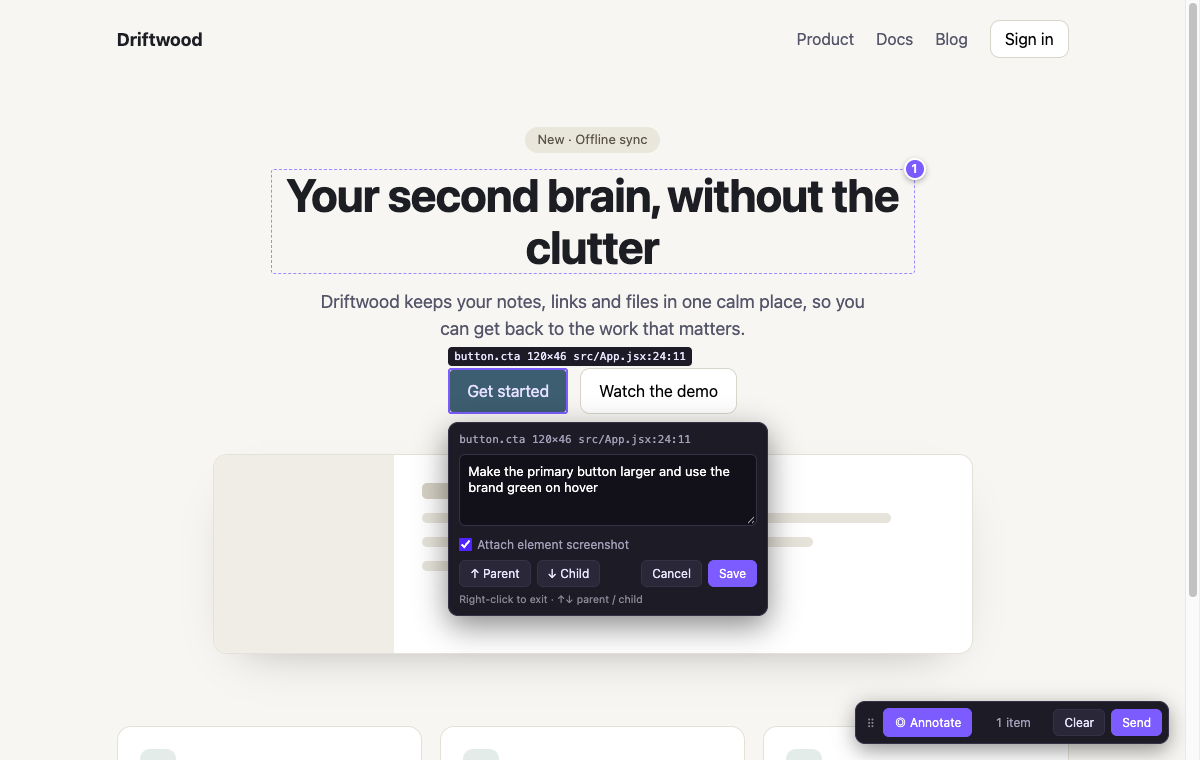
Ctrl)进入标注模式:按住期间悬停即高亮元素并显示文件:行:列,左键点击选中(不会触发页面原有点击);松开即恢复正常浏览。想不按键持续标注,可点「◎ 标注」或按 Alt+A 锁定。选中后输入框保持打开,松开 ⌘ 直接打字即可。
输入修改需求,按 Enter 保存(Shift+Enter 换行)。需要提供视觉参考时勾选「附带元素截图」。
选到了外层容器或内层图标?按 ↑ / ↓ 即可切换到父元素或子元素(输入框内已有文字时用 ⌥↑ / ⌥↓)。
可以连续标注多处修改。点击工具栏上的「N 条」随时查看、编辑或删除草稿。
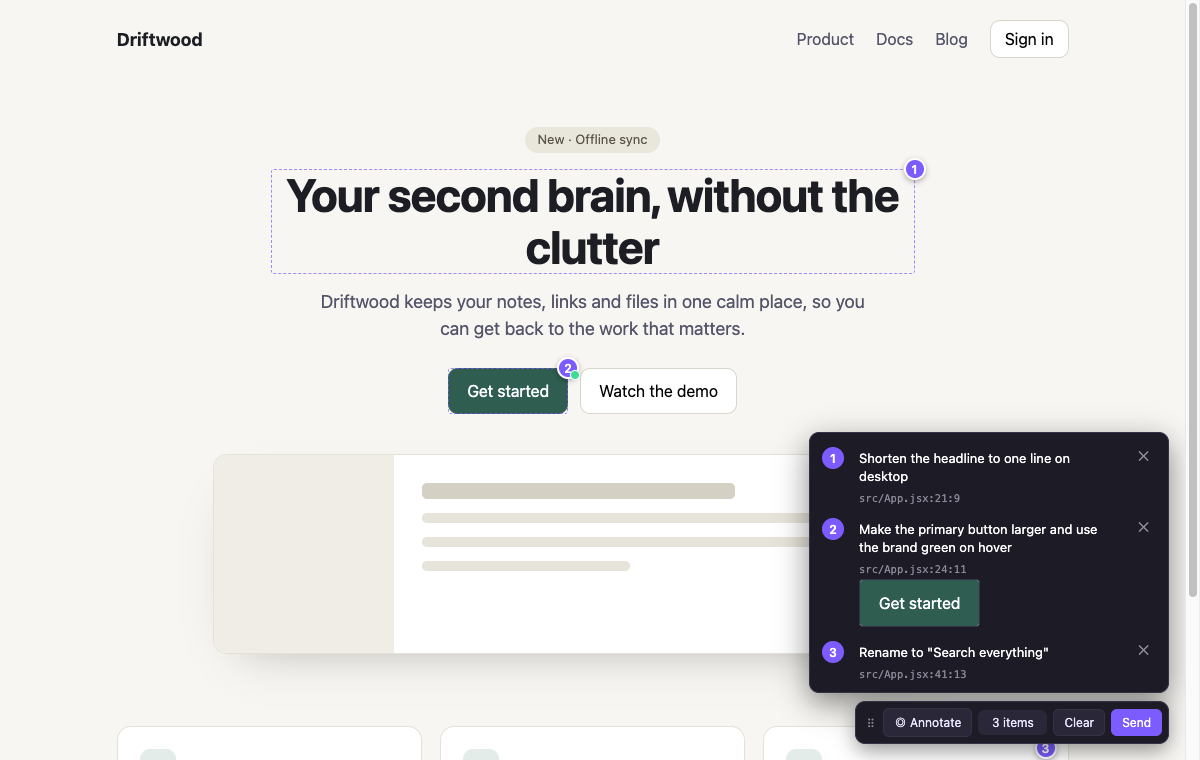
点击「发送」或按 ⌘+Enter(
Ctrl+Enter,在输入框里也可以)。标注批次即刻写入本地队列、同步至 Claude Code / MCP 并复制到剪贴板。
快捷键一览
| 快捷键 | 作用 |
| --- | --- |
| ⌘⇧2 / Ctrl+Shift+2 | 显示 / 隐藏标注工具栏(状态自动持久化) |
| 按住 ⌘ / Ctrl | 按住期间标注:悬停高亮,点击选中 |
| Alt+A / 「◎ 标注」 | 锁定 / 退出标注模式 |
| ⌘+Enter / Ctrl+Enter | 发送全部标注(在输入框里:先保存再发送) |
| 右键、Esc | 退出标注模式 / 关闭标注弹窗 |
| ↑ / ↓(输入框有字时 ⌥↑ / ⌥↓) | 向上改选父元素 / 向下改选子元素 |
| Enter / Shift+Enter | 保存当前标注 / 换行 |
| 拖动 ⠿ | 自由移动工具栏位置;双击 ⠿ 复位 |
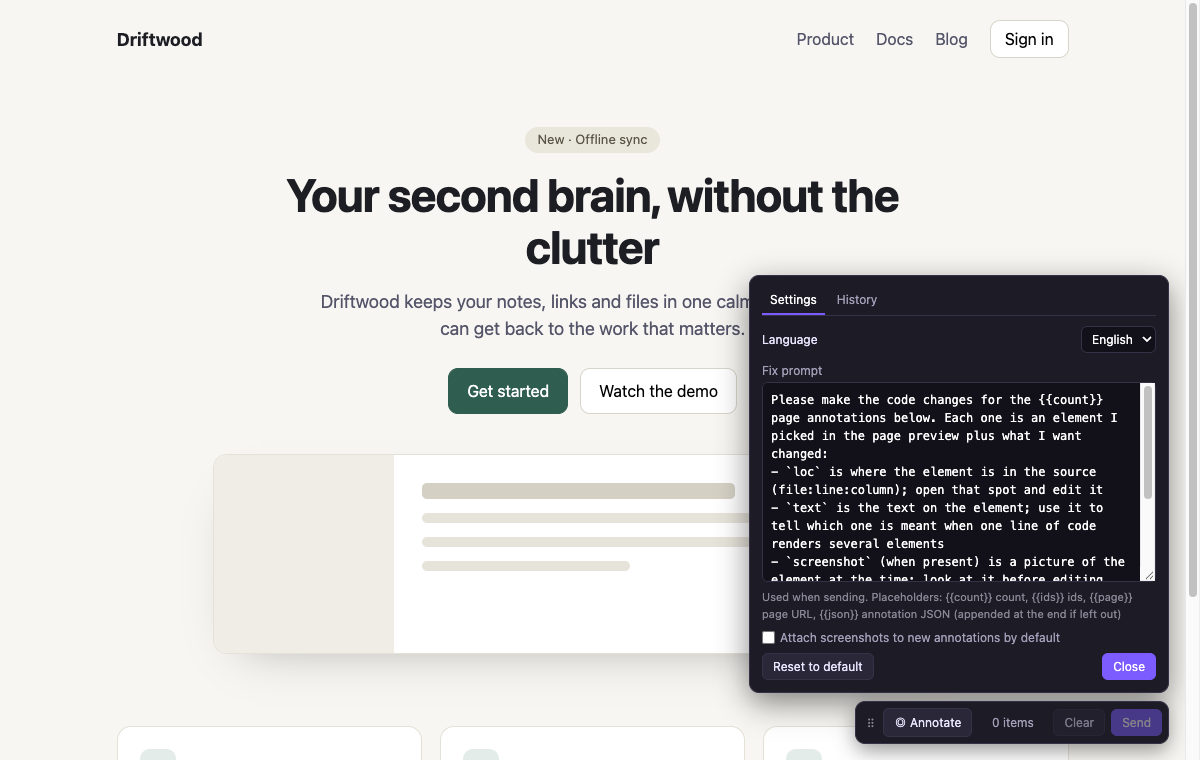
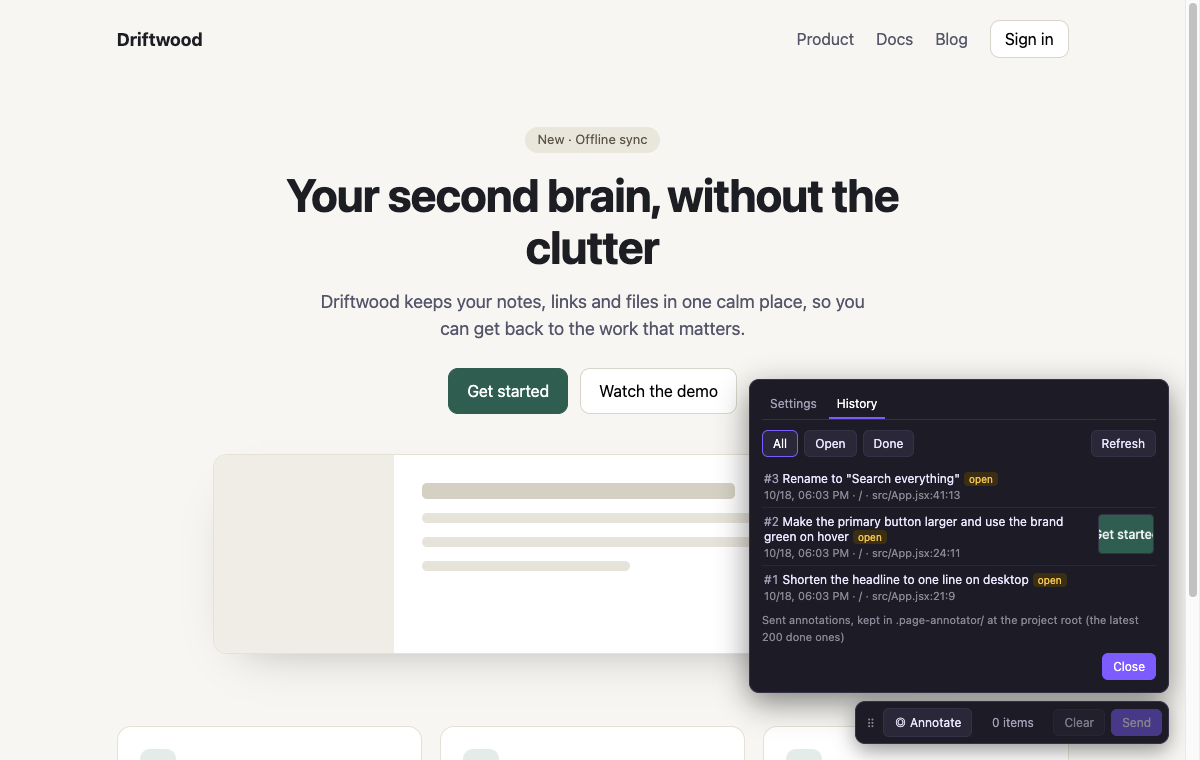
| 右键 ⠿ | 打开设置与历史面板(切换语言、自定义 Prompt、默认截图开关、查看历史状态) |
设置面板与历史记录
右键点击工具栏左侧的 ⠿ 把手即可打开设置面板。「历史」标签页会完整记录所有已发送的标注、处理状态(待处理 / 已读取 / 已完成)以及缩略图。
| 设置面板 | 历史记录 |
| --- | --- |
|  |
|  |
|
自定义修复 Prompt 模板
你可以在设置面板中根据团队规范定制修复 Prompt,支持以下占位符:
{{count}}— 本次发送的标注条数{{ids}}— 标注编号列表(如1, 2, 3){{page}}— 当前页面 URL{{json}}— 标注数据的 JSON 代码块(若模板中省略了{{json}},系统会自动追加在末尾)
数据存储与架构说明
所有标注数据均保存在项目根目录的 .page-annotator/ 下(插件已自动配置 Vite 忽略该目录的文件监听,发送标注不会触发页面刷新):
.page-annotator/annotations.json— 标注队列,状态流转为pending(已发送)→delivered(AI 已读取)→done(AI 已完成)。自动保留最近 200 条已完成记录供「历史」面板查看。.page-annotator/shots/<id>.png— 元素截图文件。.page-annotator/outbox.json— 最近一次发送的 Prompt 快照(含target),供 Claude Code 插件实时读取。.page-annotator/agents/— 每个运行中的 MCP 服务一个心跳文件,GET /__annotator/agents据此给工具栏列出在线工具。
源码结构
src/index.js— Vite 插件核心:在serve阶段为 JSX 注入data-loc、注入前端脚本并提供/__annotator/*接口。src/client.js— 浏览器端标注交互 UI,运行在 Shadow DOM 内,与页面样式完全隔离。src/store.js— 队列原子读写与 Prompt 生成器(同时通过vite-plugin-page-annotator/store导出)。src/mcp-server.js— 零依赖 stdio MCP 服务端。claude-plugin/— Claude Code 终端输入框自动填充插件。
本地开发与测试
npm install
npm run check     # 源码语法检查
npm test          # Store 与队列单元测试
npm run test:mod  # Claude Code 插件测试
example/ 目录内置了一个已接入本插件的 React 落地页示例(cd example && npm install && npm run dev),文档中的截图均来自该示例。