
whistle.sse-viewer
v1.2.1
Published
Whistle plugin adding an SSE tab to the Response panel: watch and copy text/event-stream bodies live, plus near-fullscreen View All and JSON formatting.

Maintainers
 ducaoya
Readme
whistle.sse-viewer
Whistle 插件:在 Response 面板新增一个 SSE Tab,用于查看并复制完整的 SSE(text/event-stream)流内容。
- 实时:数据来自 whistle 已抓取的帧,请求进行中即可看到内容持续追加,无需配置任何抓包规则
- 预览:内容区默认展示尾部 3000 字符,流式过程中自动滚动到底部
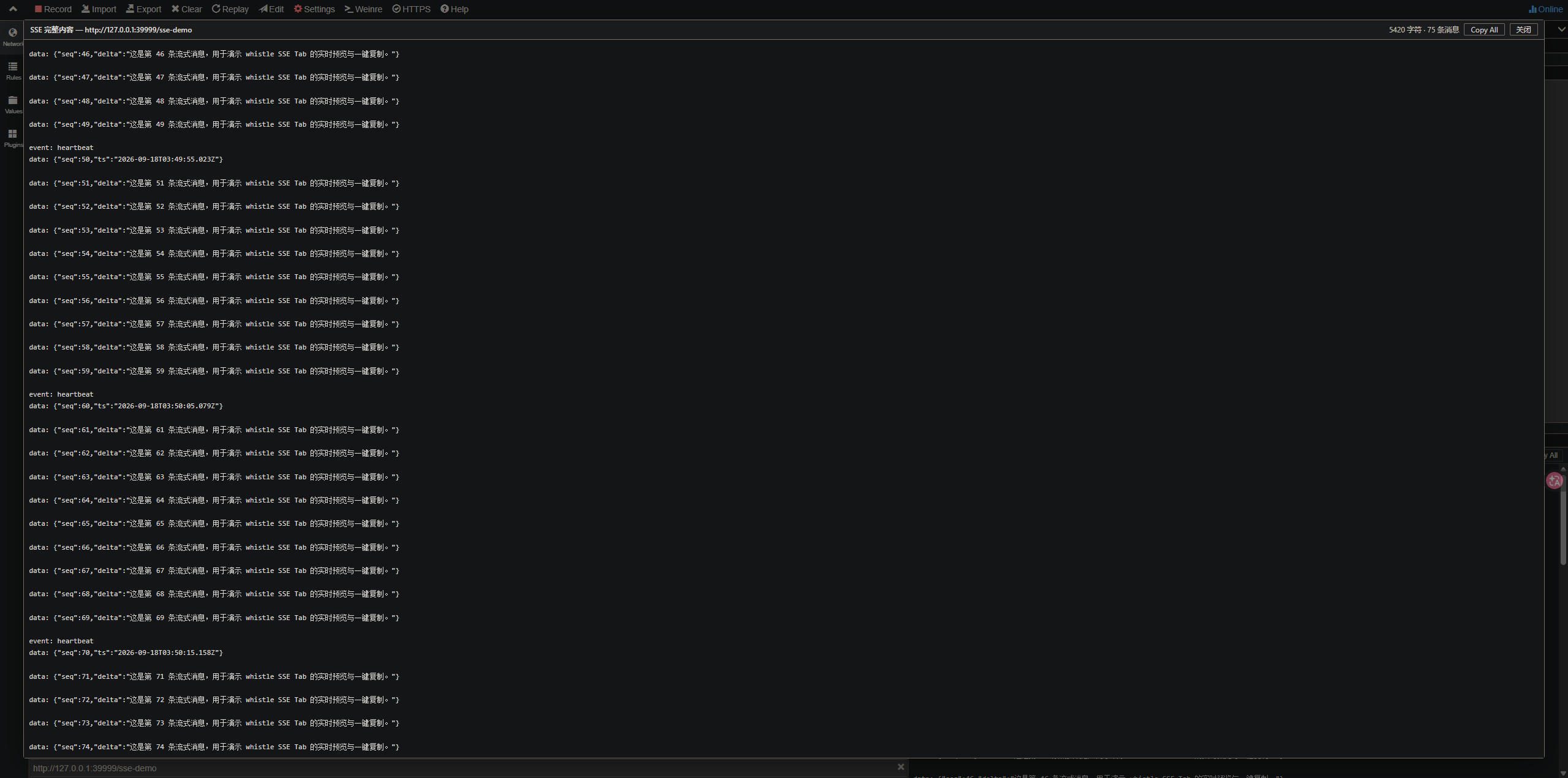
- View All:弹出近全屏弹窗展示完整内容(覆盖整个 Whistle 界面,可滚动、可全选,
Esc/ 遮罩 / 关闭按钮退出) - Copy All:一键把完整内容复制到剪贴板
- 可配置:
Plugins → whistle.sse-viewer → Option可调整预览字符数(-1表示不裁剪)、预览段落、结尾补空行、data:JSON 格式化,保存后立即生效 - 非 SSE 请求:显示空态提示,不展示任何内容
界面
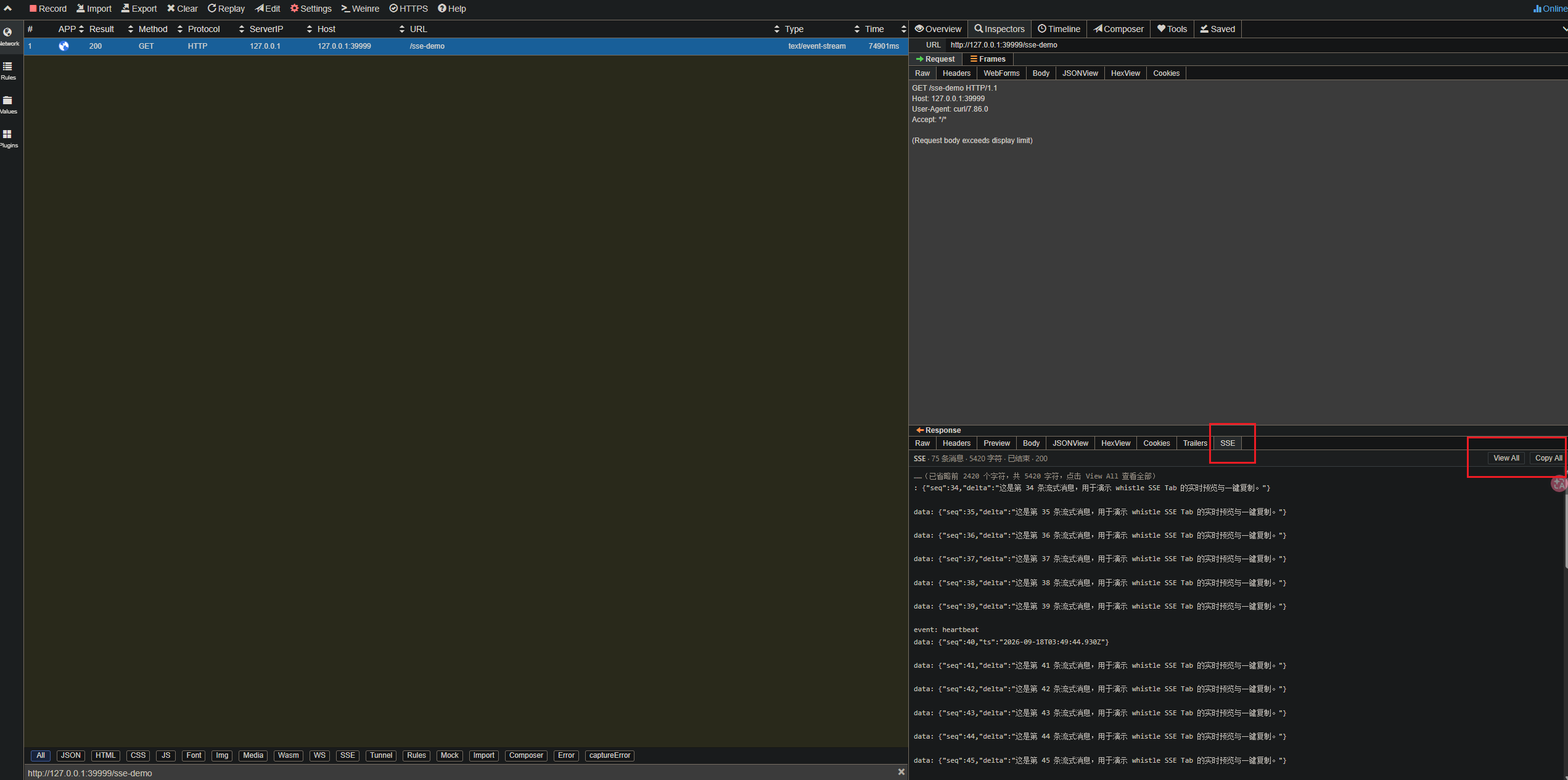
选中 SSE 请求后,在 Response 区域点击 SSE 标签:内容区实时追加流内容(超出预览上限时提示“已省略前 N 个字符”),右上角提供 View All(近全屏弹窗查看完整内容)与 Copy All(一键复制)。
安装
w2 install whistle.sse-viewer
w2 restart
需要 whistle 2.10.9+(该版本起带 charset 的
text/event-stream; charset=utf-8也会被识别为 SSE),可用w2 -V查看当前版本。
更新 / 卸载
w2 install whistle.sse-viewer    # 重新安装即更新到最新版
w2 uninstall whistle.sse-viewer  # 卸载
w2 restart
从源码 / 本地目录安装
# 方式一:放进 whistle 的 custom_plugins(会自动扫描其中的 whistle.* 插件)
cp -r whistle-sse-viewer ~/.WhistleAppData/custom_plugins/whistle.sse-viewer
w2 restart

# 方式二:启动时用 -A 指定插件目录的父目录
w2 start -A /path/to/plugins-root     # plugins-root/whistle.sse-viewer/package.json
使用
- 在 Whistle 管理界面抓到一个 SSE 请求(响应头为
text/event-stream,例如https://example.com/api/chat) - 选中该请求,切到右侧详情面板的 Response 区域
- 点击 SSE 标签(本插件是当前唯一注册的 Response Tab,按钮直接显示为
SSE;若同时装了其它同类插件,则位于Plugins标签内) - 流式过程中内容持续追加;
View All查看全量,Copy All直接复制
配置
在 Whistle 里打开 Plugins → whistle.sse-viewer → Option,即可在配置页里调整;配置保存在本机浏览器的 localStorage(键名 whistle.sse-viewer.config),保存后立即生效,无需重启 Whistle,也无需修改 package.json。
| 选项 | 默认值 | 说明 |
| --- | --- | --- |
| 预览字符数 previewLimit | 3000 | 内容区最多展示多少字符;填 -1 表示不裁剪,直接显示完整内容 |
| 预览区取哪一段 previewMode | tail | 下拉选择:tail 尾部(推荐,流式场景最新内容优先)/ head 头部 |
| 结尾补空行 trailingSeparator | false | 下拉选择:true 时在结尾补 \n\n,与原始流字节完全一致 |
| data 内容 JSON 格式化 formatJson | false | 下拉选择:开启后会尝试把 data: 后的 JSON 格式化成多行展示(解析失败如 data: [DONE] 保持原样);预览 / View All / Copy All 均使用格式化后的内容 |
补充说明:
- 配置按浏览器保存(换浏览器 / 隐身窗口会回到默认值);
View All弹窗始终展示完整内容,不受previewLimit影响 - 预览区与
View All弹窗内的长行会自动换行(仅显示层换行,不改变内容) previewLimit留空时按默认值处理,输入框失焦会自动填回默认值package.json的whistleConfig.inspectorConfig仅作为默认值(配置页会展示它);需要改默认值时改它并w2 restart- 配置页里点 恢复默认 会清除 localStorage 中的配置
- 保存成功/失败会在右上角给出提示;输入非法、浏览器禁用存储(隐身模式)或写入失败时不会写入配置
主题适配
插件界面会跟随 Whistle 的皮肤(浅色 / 深色):public/theme.js 读取宿主页面的 CSS 变量(--b-default、--b-bar、--c-border、--v-border、--h-field、--c-link 等)并同步到插件页。
与 Whistle 自身的机制配合:Whistle 会周期性地给插件 iframe 设置 data-theme 并调用 window.onWhistleThemeChange(theme)(它只推送主题名,不推送其它变量),插件监听该钩子后立即重新同步全部变量;同时用 MutationObserver + 定时轮询兜底,因此在旧版本 Whistle 或钩子未触发时同样能跟随,Whistle 换肤或自定义主题也会自动跟随。
无法访问宿主页面时(例如单独打开插件页),回退到内置的浅/深两套调色板并跟随系统偏好(prefers-color-scheme)。
工作原理
SSE 响应会被 Whistle 按 \n\n 拆分成帧(Frames 面板里能看到同样的数据),本插件把这些帧按 \n\n 重新拼回完整文本,因此:
- 不需要写任何规则,也不影响请求本身的转发(纯读取抓包数据)
- 请求进行中即可看到内容,与是否结束无关
常见问题
Q:Tab 里没有内容?
- 确认响应头是
text/event-stream(响应被content-encoding: gzip/br压缩时 Whistle 不做流式抓取,可用disable://gzip规避) - 确认 Whistle 版本 ≥ 2.10.9(
w2 -V) - 提示"没有捕获到 SSE 内容"通常意味着流尚未产生数据,或帧已被缓存上限裁剪(见下方限制)
Q:为什么普通请求也能看到这个 Tab?
Whistle 的插件 Tab 是插件级静态注册,官方没有"按请求隐藏 Tab"的能力,因此非 SSE 请求下会显示空态提示。
Q:消息条数比实际少?
受 Whistle 的帧缓存上限约束(默认 600 条),可用 w2 restart -F 20000 调大。
Q:复制的文本比原始流少了最后一行空行?
Whistle 拆分帧时会去掉 \n\n 分隔符,还原时末尾的空行默认不补;需要与原始流完全一致时把 trailingSeparator 设为 true。
Q:配置页输入框没显示默认值 / 页面像是没生效?
先按 Ctrl+F5 硬刷新一次(插件更新后浏览器可能仍持有旧页面)。若仍异常,按 F12 看 Console:依赖脚本加载失败时页面顶部会显示红色报错。
已知限制
- Tab 对所有请求可见:非 SSE 请求显示空态提示(官方扩展点不支持按请求条件隐藏)。
- 内容受 Whistle 帧缓存约束:
- 帧条数:默认 600(
w2 restart -F 20000可调大,小于 720 的值会被重置为 600) - 单帧大小:1MB,超出会被切片
- 界面每轮轮询最多取 16 帧
- 超长/超大流建议配合落盘规则:
<pattern> resWrite:///path/to/sse.txt
- 帧条数:默认 600(
- 压缩响应不抓流:响应带
content-encoding: gzip/br时没有帧数据,可用disable://gzip规避。 - 弹窗层级:
View All默认覆盖整个 Whistle 界面;极少数情况下(无法访问宿主页面)会退回到标签页内的全屏弹窗。